Pensando em facilitar a gestão da sua Clínica, nosso módulo Financeiro é super completo! Com ele, você tem o controle total de todas as transações, lançamentos de entradas e saídas, acompanhamento de saldos, e muito mais. Tudo isso de forma simples, prática e organizada!
Esse artigo é ideal para quem está começando ou quer garantir que tudo esteja configurado direitinho antes de iniciar as movimentações financeiras.
Vamos lá!
1º Passo

Módulo: Financeiro (https://app.conclinica.com.br/financeiro/contas)
Antes de cadastrar uma nova conta, você verá duas contas já disponíveis no sistema:
Conta Caixa: utilizada para registrar movimentações financeiras e organizar o fluxo de caixa da sua clínica ou consultório.
Conta Temporária: funciona como uma conta virtual no Conclínica, destinada a receber pagamentos das funcionalidades de Cobrança Inteligente e Agendamento Online.
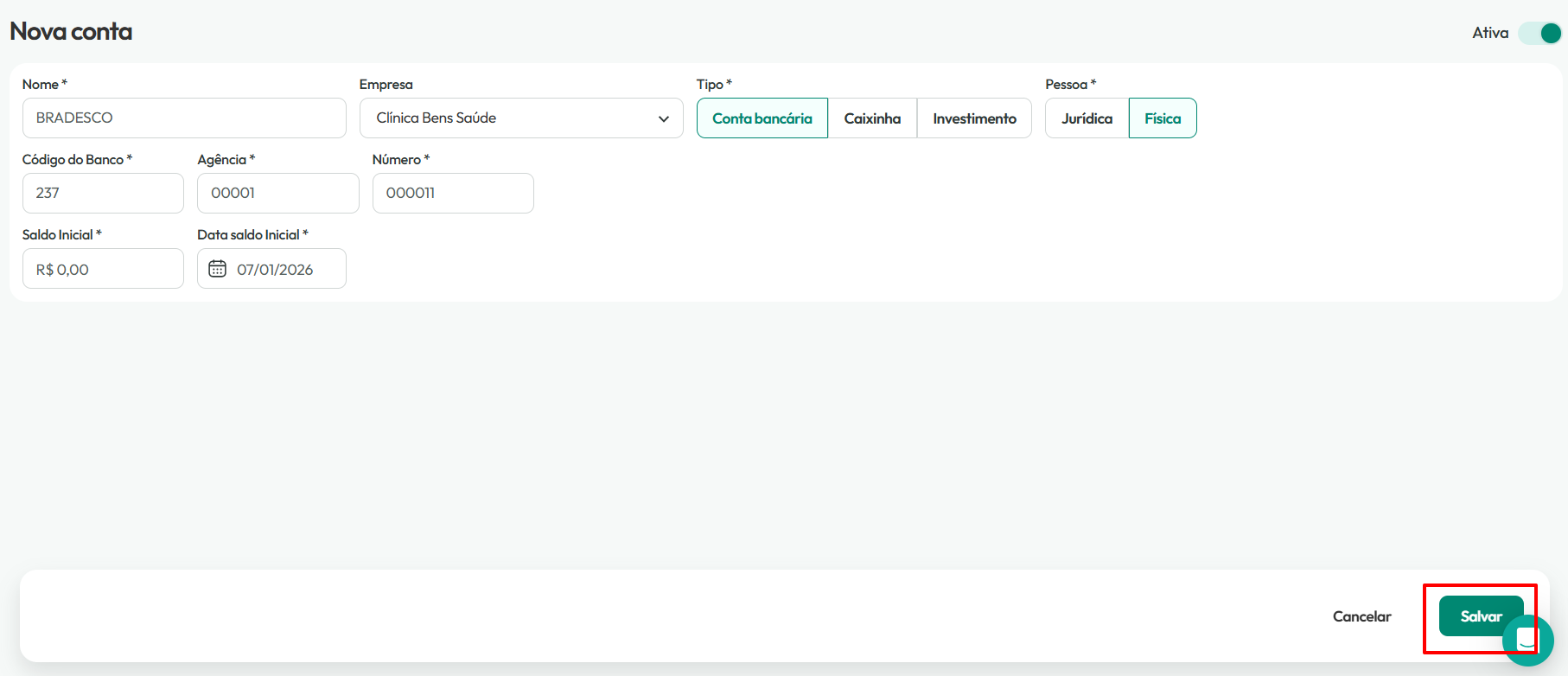
Seguindo no módulo Financeiro > Cadastros > Contas > clique no botão azul [Nova Conta]:

Preencha os campos com os dados da conta bancária real e ao final clique em [Salvar].
2º Passo

Módulo: Financeiro (https://app.conclinica.com.br/financeiro/grupos-categoria)
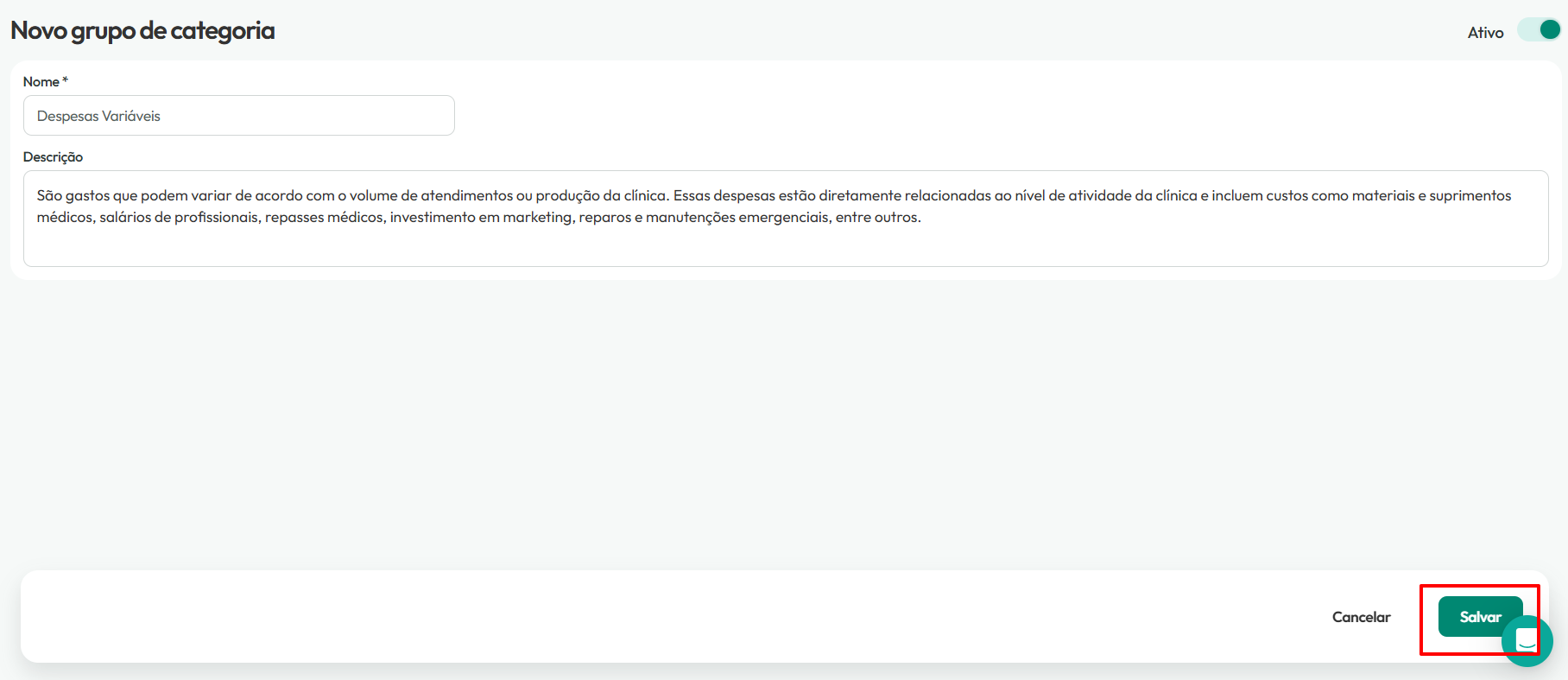
Para esse cadastro, você poderá agrupar com base nas Despesas e Receitas, que poderão ser Fixas ou Variáveis.
Siga em [Novo Grupo de Categoria]:

Agora descreva no campo "Nome" o grupo desejado e clique em [Salvar] para finalizar.
3º Passo

Módulo: Financeiro (https://app.conclinica.com.br/financeiro/categorias)
Nessa etapa, você irá cadastrar tudo aquilo que se classifica dentro dos Grupos de Despesas e Receitas, criado anteriormente.
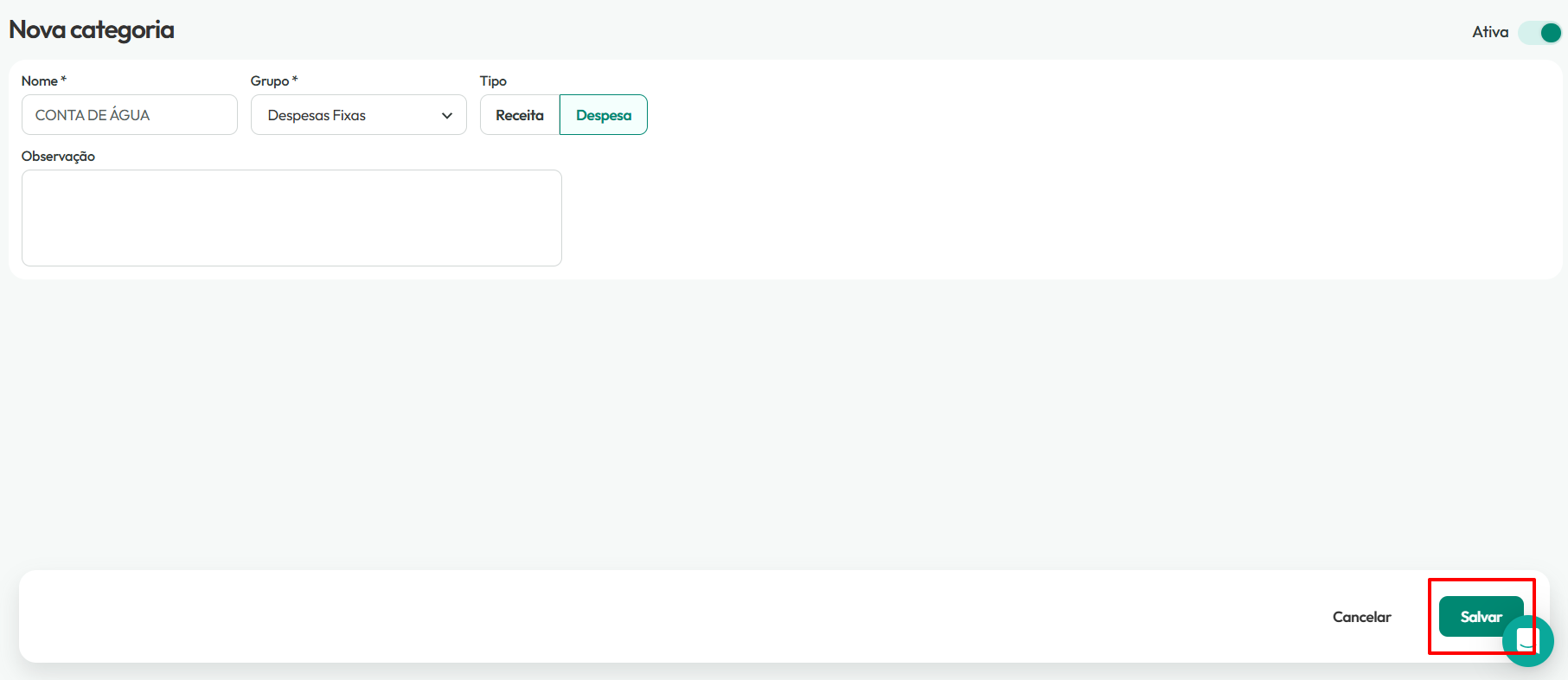
Exemplo: O 'Aluguel' é uma Categoria que se encaixa no Grupo de Despesas Fixas, pois todo mês é pago o mesmo valor. Já a 'Conta de Luz' é uma Despesa Variável, pois o valor varia mês a mês.
Clique em [Nova Categoria]:

Preencha o campo Nome, para descrever o nome dessa categoria, selecione o Grupo dela e então o Tipo. Ao final, é só [Salvar].
4º Passo

Módulo: Financeiro (https://app.conclinica.com.br/financeiro/centroscusto)
Aqui você irá especificar todos os locais da sua clínica ou consultório que há gastos, ou seja, as despesas em geral que possui.
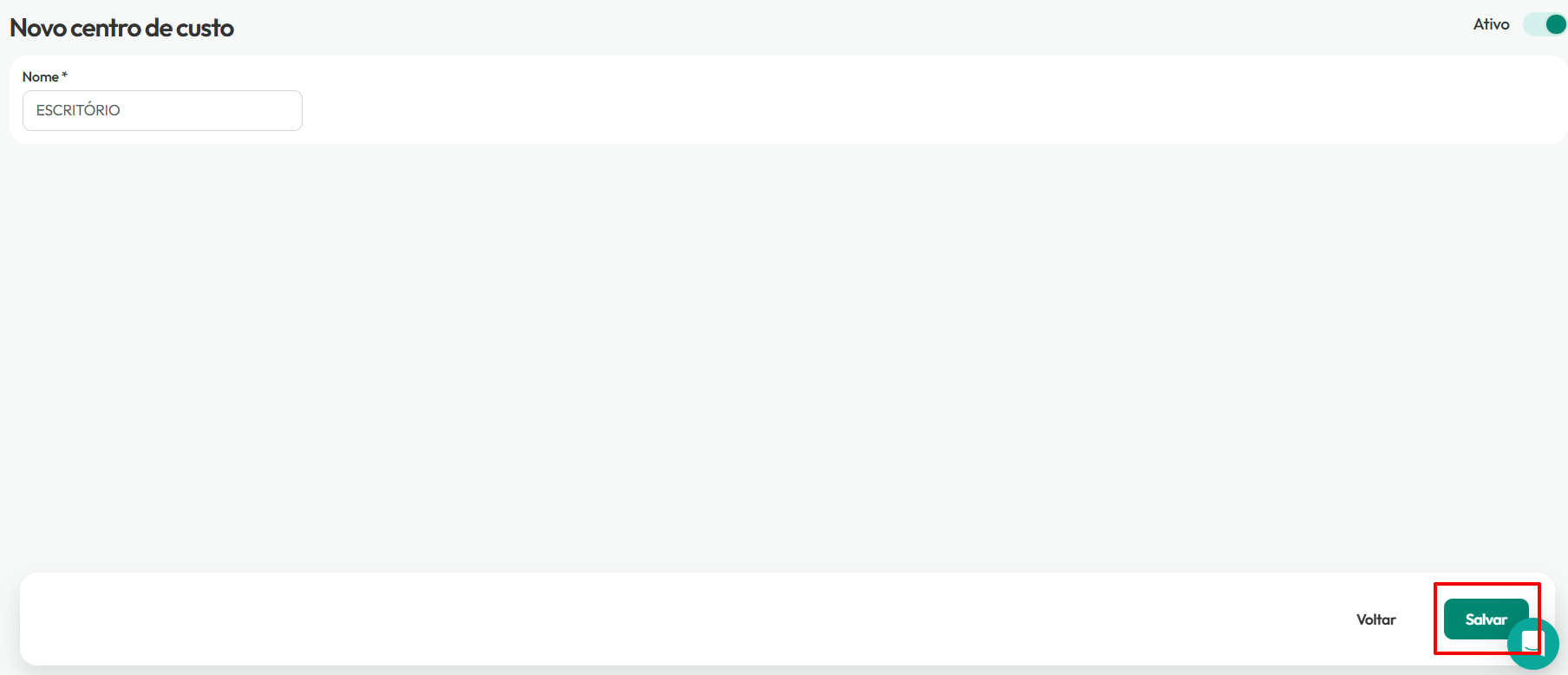
Vá em [Novo Centro de Custo]:

Informe o nome do local que deseja cadastrar e clique em [Salvar].
5º Passo

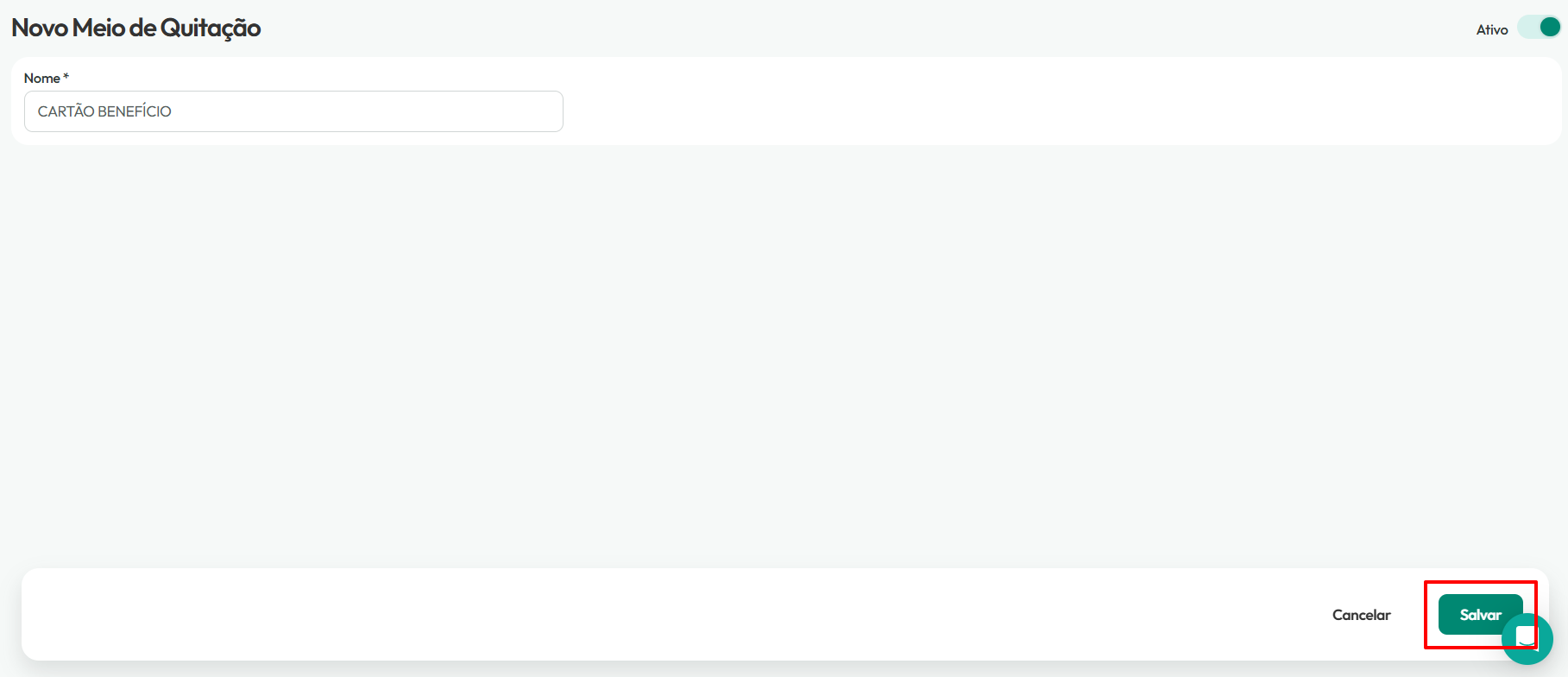
Módulo: Financeiro (https://app.conclinica.com.br/financeiro/meiosquitacao)
Inclua os métodos de pagamento para facilitar a seleção ao registrar suas transações.
Vá em [Novo Meio de Quitação]:

Inclua o meio de pagamento e clique em [Salvar].
6º Passo

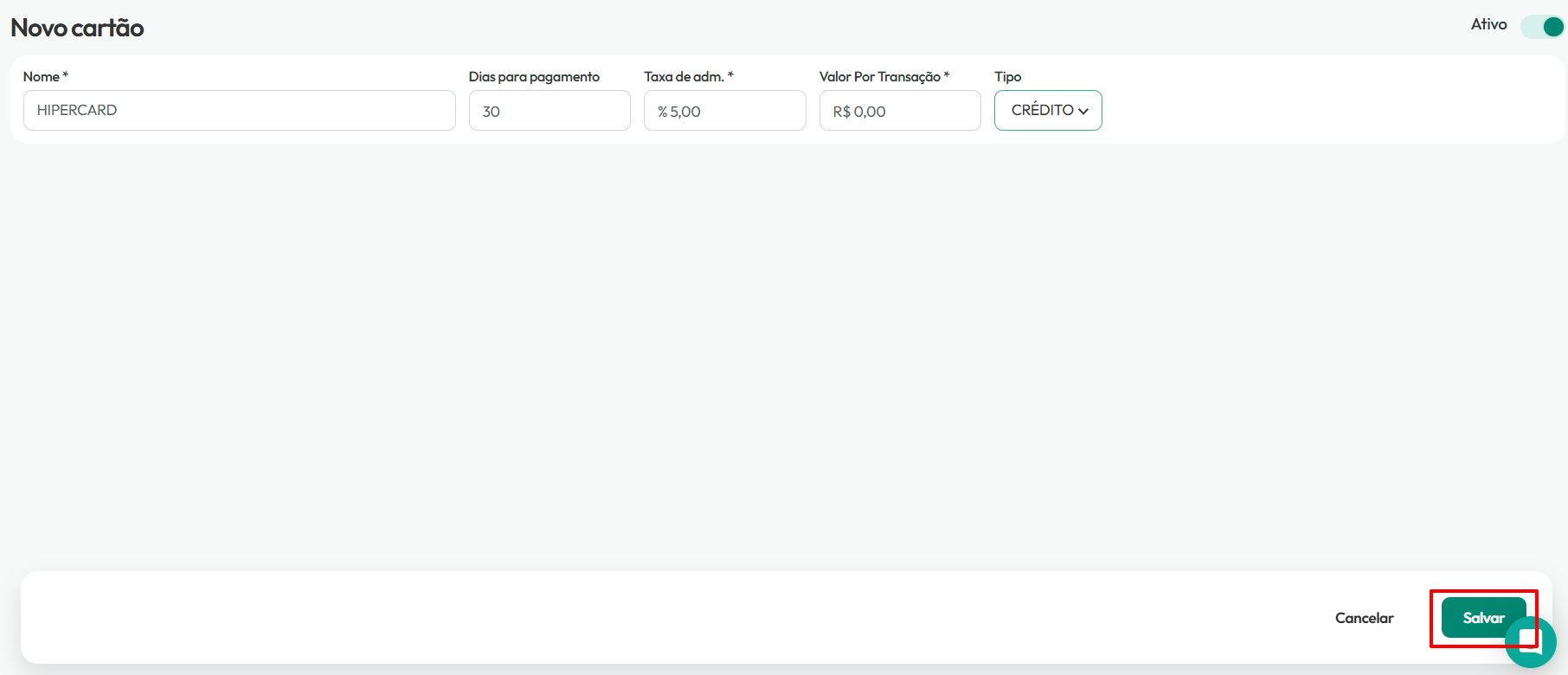
Módulo: Financeiro (https://app.conclinica.com.br/financeiro/cartao)
Configure os cartões aceitos e que serão utilizados para registrar os recebimentos dos pacientes.
Clique em [Nova Cartão]:

Agora preencha os campos certinhos e clique em [Salvar].
7º Passo

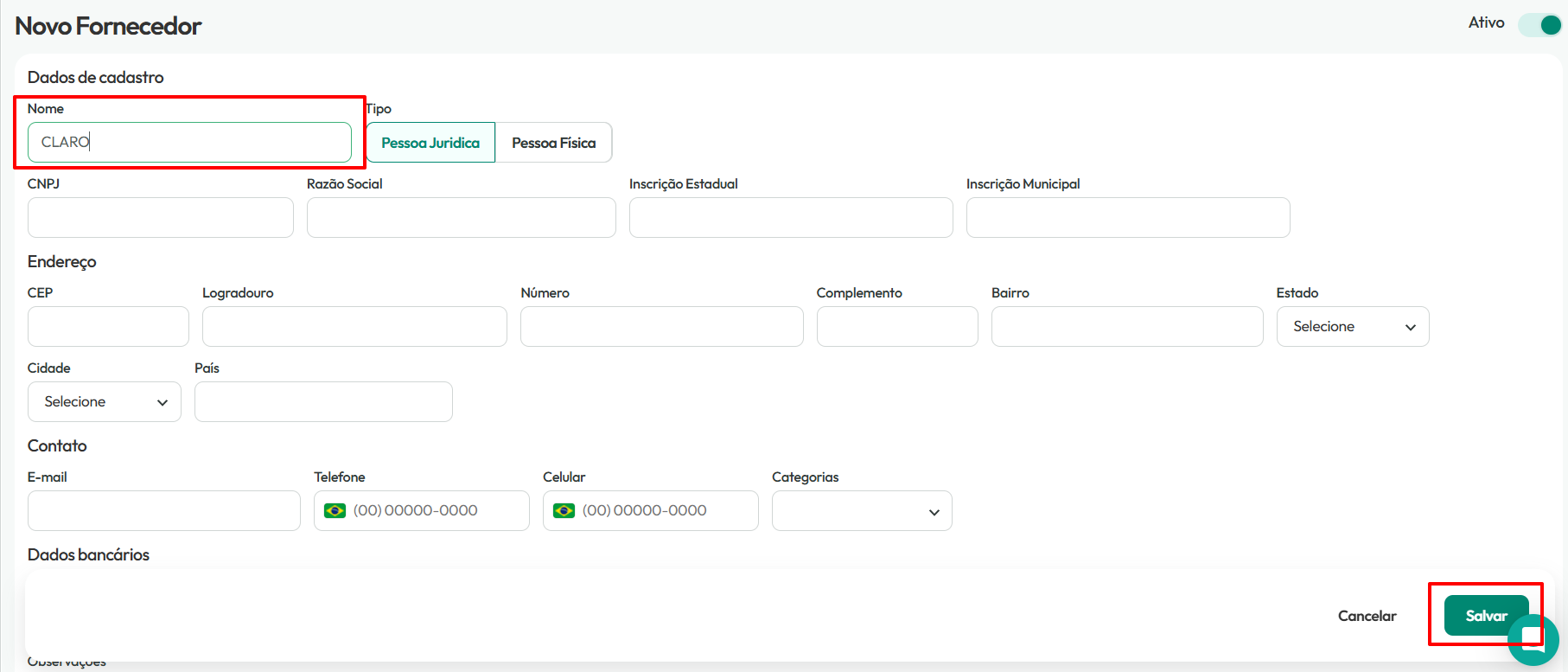
Módulo: Financeiro (https://app.conclinica.com.br/financeiro/fornecedores)
Cadastre as empresas fornecedoras de produtos ou serviços para a clínica.
Clique em [Novo Fornecedor]:

Nessa etapa, o único campo obrigatório é o Nome, mas você pode preencher os demais campos conforme necessário para manter um cadastro mais completo e organizado.
Depois é só [Salvar]:
8º Passo

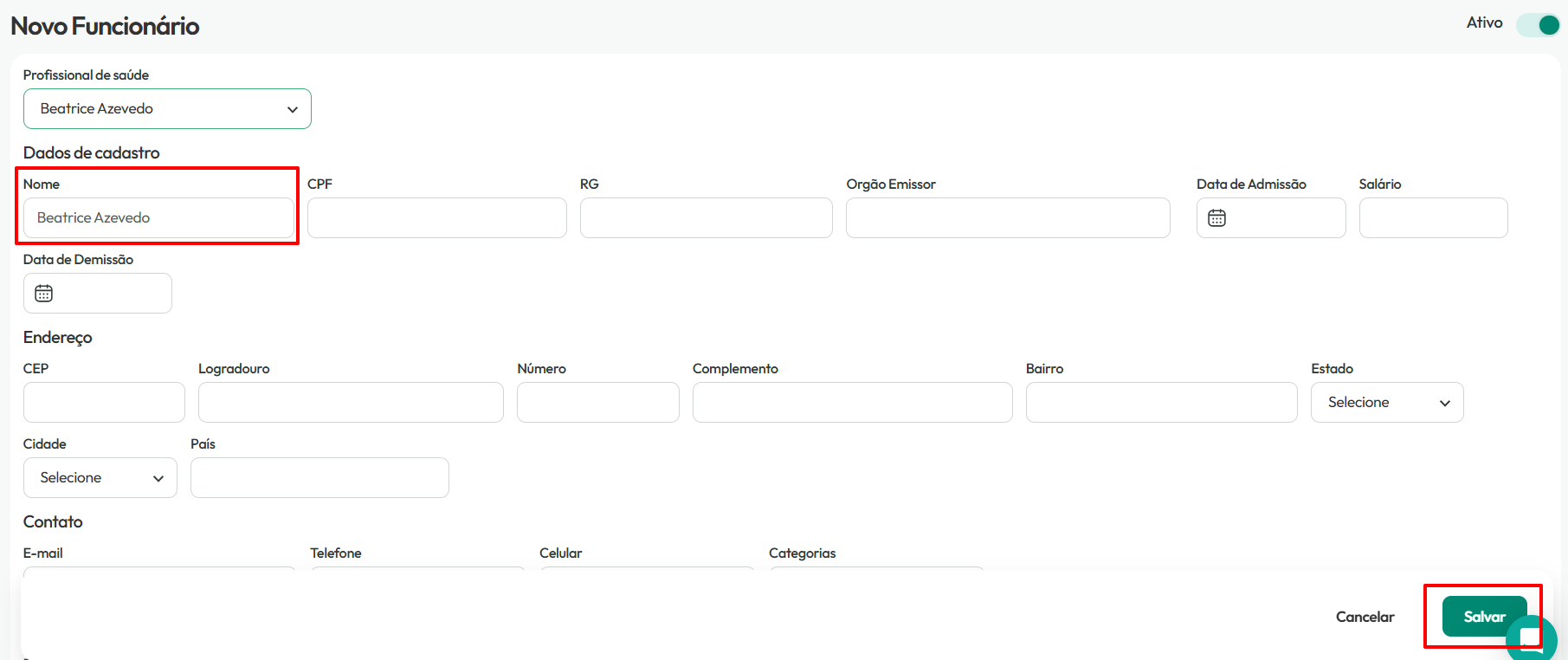
Módulo: Financeiro (https://app.conclinica.com.br/financeiro/funcionarios)
Aqui, você poderá cadastrar os profissionais que atuam na clínica.
Siga em [Novo Funcionário]:

Selecione o Nome do Profissional e preencha os campos desejados. Ao final é só clicar em [Salvar].
9º Passo

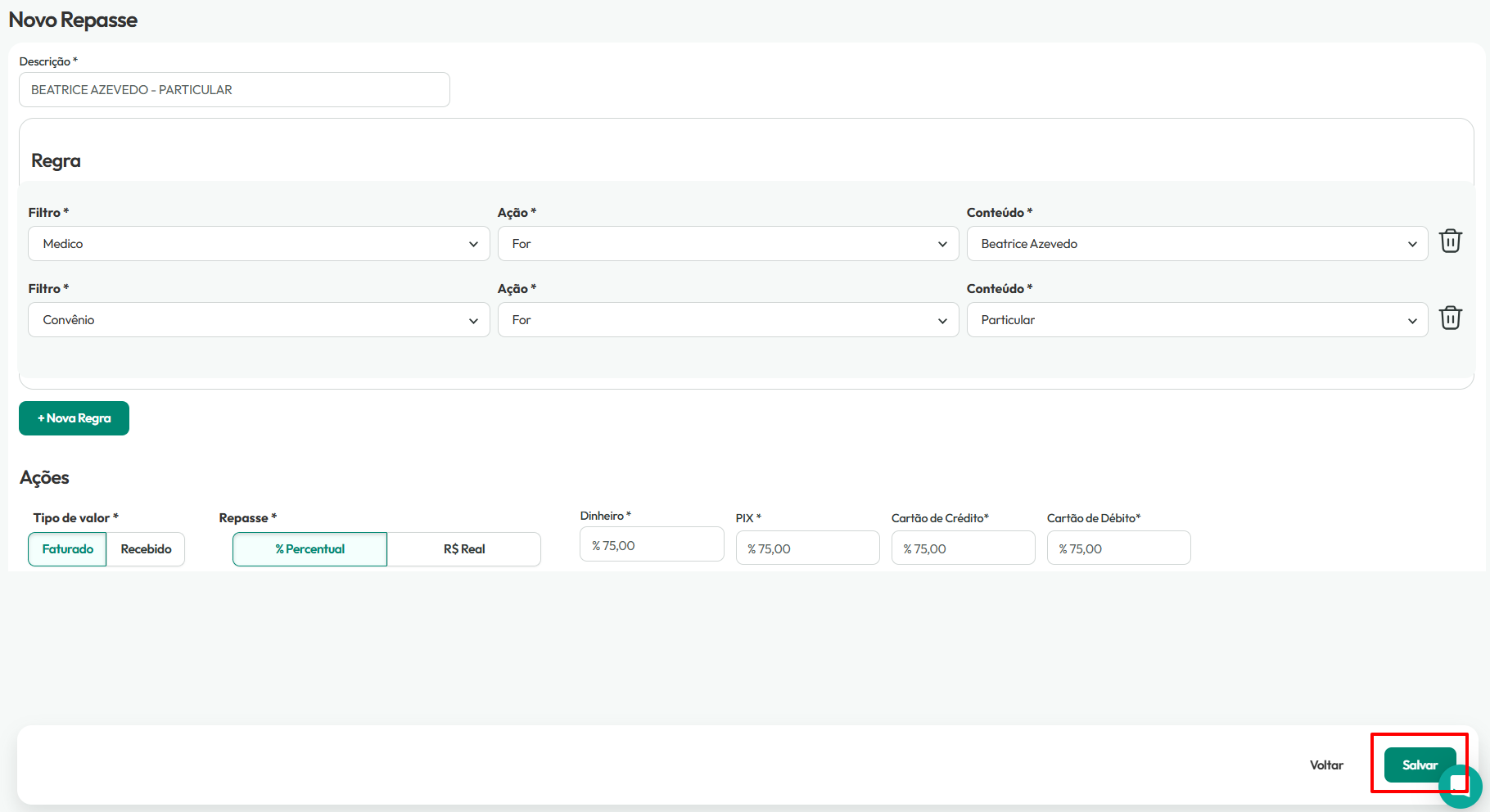
Módulo: Financeiro (https://app.conclinica.com.br/financeiro/regras-de-repasse)
Automatize o repasse para os profissionais, configurando valores percentuais ou fixos, que serão calculados automaticamente com base nos atendimentos e gerados diretamente no relatório, facilitando o controle e a transparência.
Clique em [Nova Regra]:

Descreva o Nome da Regra, selecione os filtros a serem aplicados o repasse e o valor ou porcentagem certinho a ser repassado para o profissional. Por fim, clique em [Salvar].
Prontinho! Todos os cadastros necessários para iniciar as movimentações financeiras no módulo Financeiro foram criados.
Ainda com dúvida? Entre em contato conosco pelo chat, clicando no botão verde no canto inferior direito dessa página.