Antes de começar a utilizar a Tesouraria aqui no Conclínica é importante realizar algumas etapas. Com esses cadastros bem definidos desde o início, você irá registrar as movimentações financeiras com mais segurança e facilidade, além de gerar relatórios completos.
Vamos começar!
1º Passo

Módulo: Financeiro (https://app.conclinica.com.br/financeiro/categorias)
Nessa etapa, você irá cadastrar tudo aquilo que se classifica dentro dos Grupos de Despesas e Receitas.
Exemplo: O 'Aluguel' é uma Categoria que se encaixa no Grupo de Despesas Fixas, pois todo mês é pago o mesmo valor. Já a 'Conta de Luz' é uma Despesa Variável, pois o valor varia mês a mês.
Clique em [Nova Categoria]:

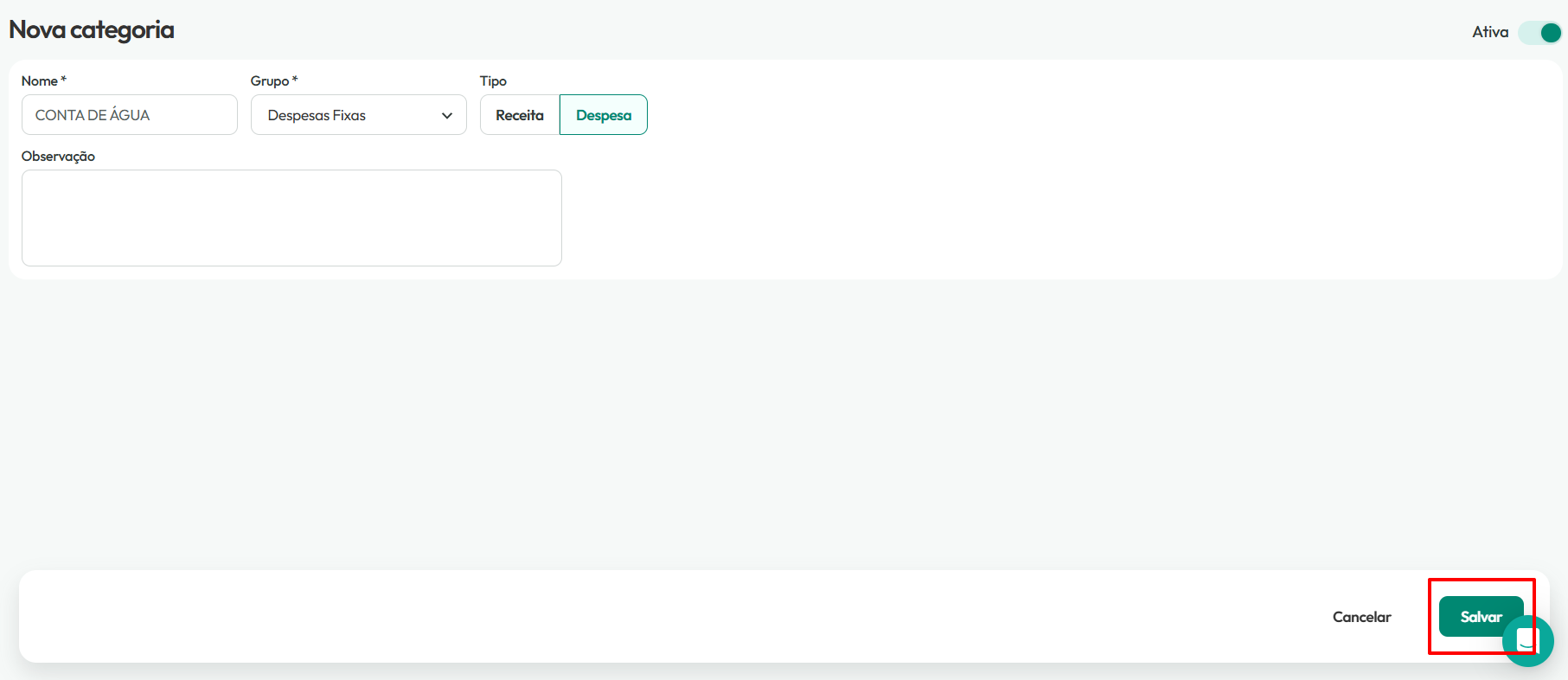
Preencha o campo Nome, para descrever o nome dessa categoria, selecione o Grupo dela e então o Tipo. Ao final, é só [Salvar]:
2º Passo

Módulo: Financeiro (https://app.conclinica.com.br/financeiro/centroscusto)
Aqui você irá especificar todos os locais da sua clínica ou consultório que há gastos, ou seja, as despesas em geral que possui.
Vá em [Novo Centro de Custo]:

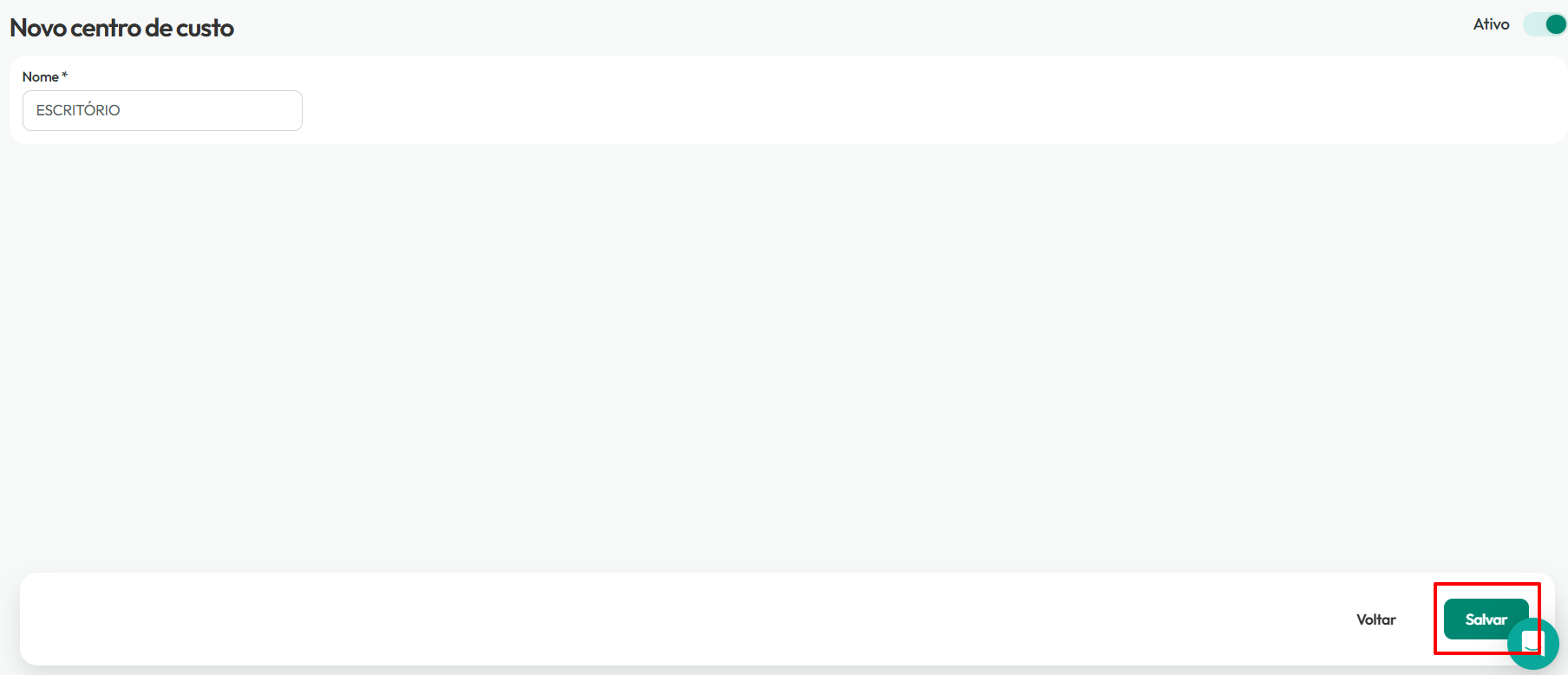
Informe o nome do local que deseja cadastrar e clique em [Salvar].
3º Passo

Módulo: Financeiro (https://app.conclinica.com.br/financeiro/meiosquitacao)
Inclua os métodos de pagamento para facilitar a seleção ao registrar suas transações.
Vá em [Novo Meio de Quitação]:

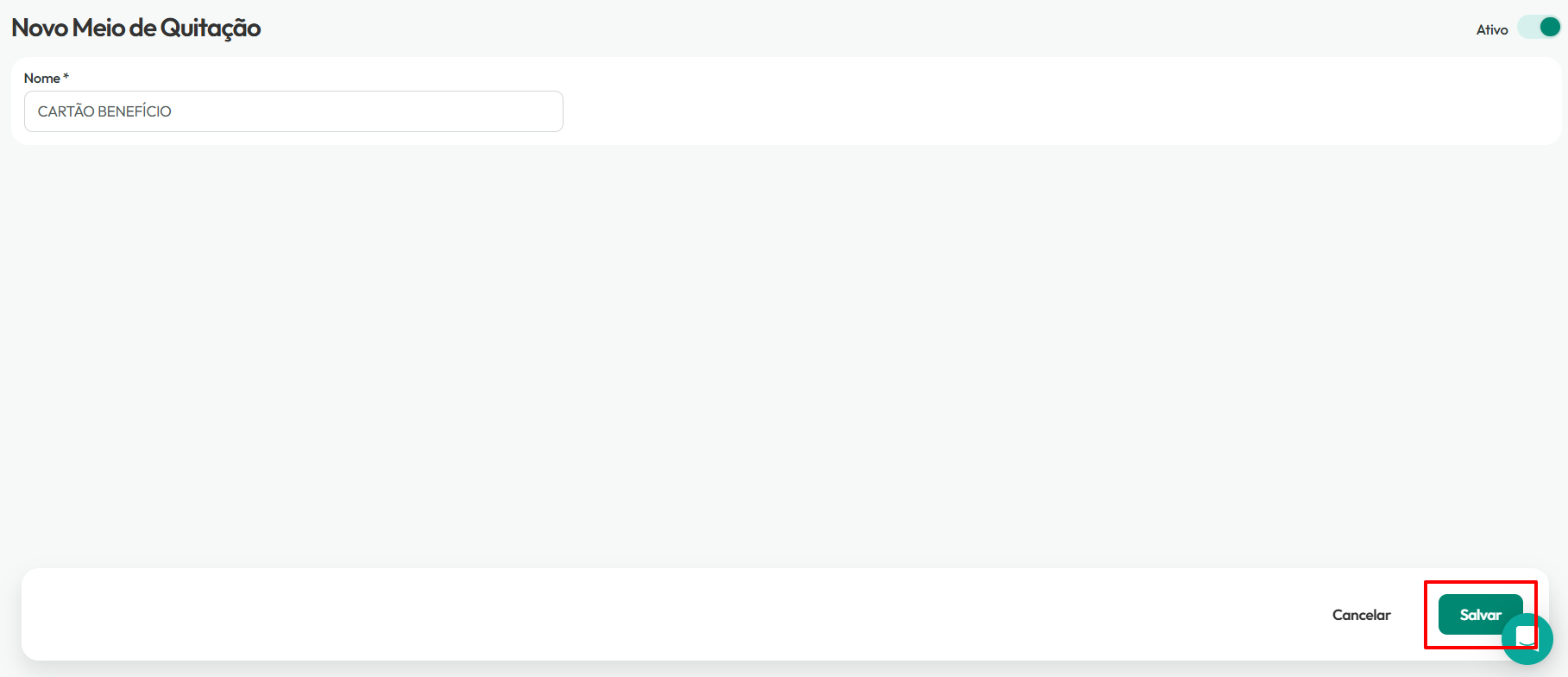
Inclua o meio de pagamento e clique em [Salvar].
Prontinho! Todos os cadastros para começar a realizar as movimentações no seu caixa foram criados.
Ainda com dúvida? Entre em contato conosco pelo chat, clicando no botão verde no canto inferior direito dessa página.