Você pode agendar o paciente mesmo que sua agenda tenha ocupado todos os horários ou em dias que você não possui agenda através do encaixe. Veja como ativar os encaixes de maneira simples e rápida nos passos abaixo:
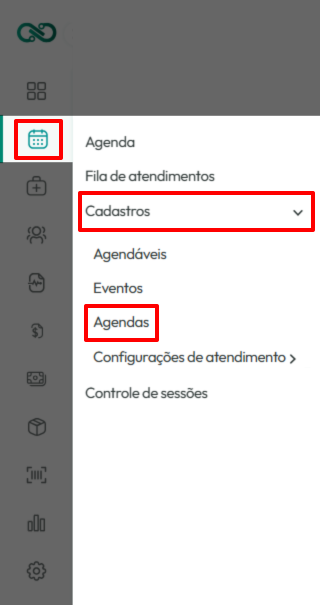
Acesse o menu Agenda, siga em Cadastros e depois Agendas.
Em seguida, localize qual agenda gostaria de ativar a opção de encaixe e clique no ícone de papel e lápis para editar a agenda. Caso exiba um ícone de olhinho, não há problema, você poderá clicar no botão Nova Agenda e depois selecionar o nome do profissional no campo agendável.
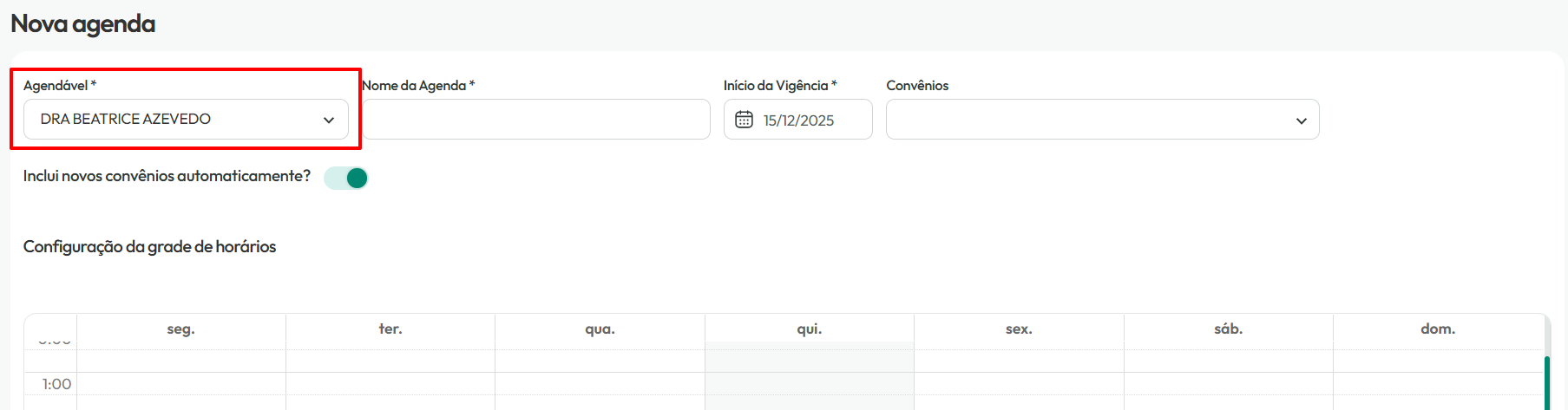
Feito isso irá aparecer uma mensagem para recuperar as informações da agenda anterior, clique em SIM.

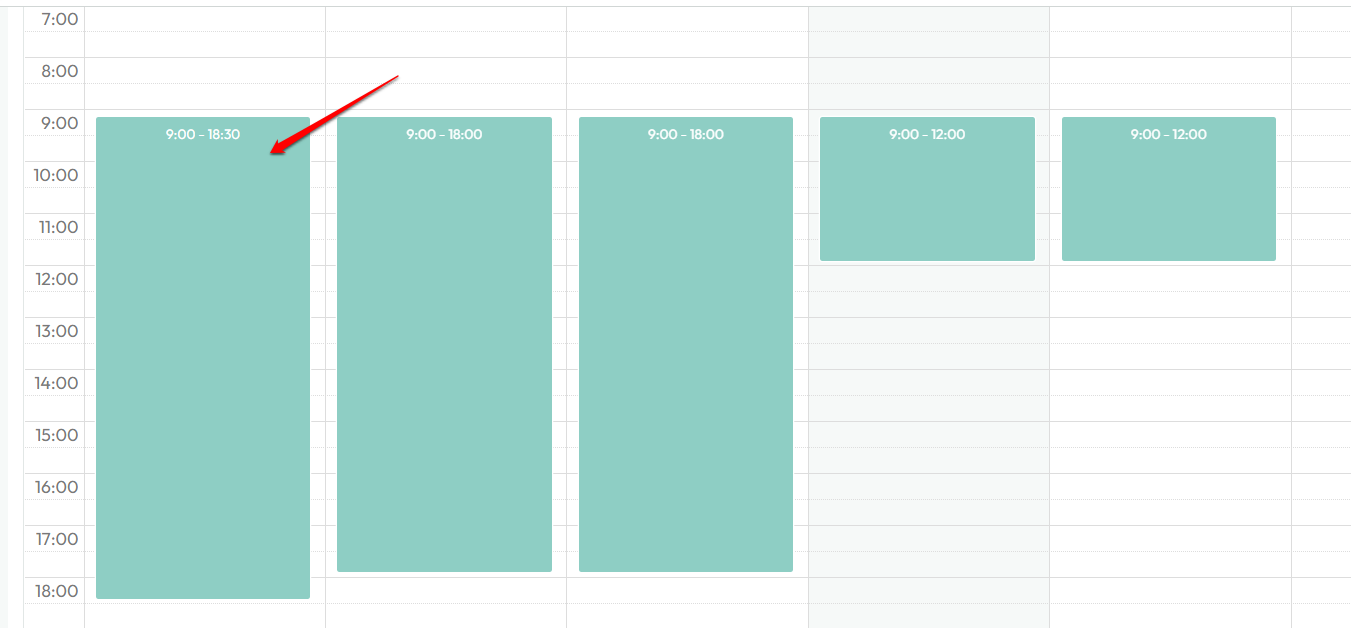
Agora você já poderá clicar nos blocos verdes individualmente para habilitar o encaixe.
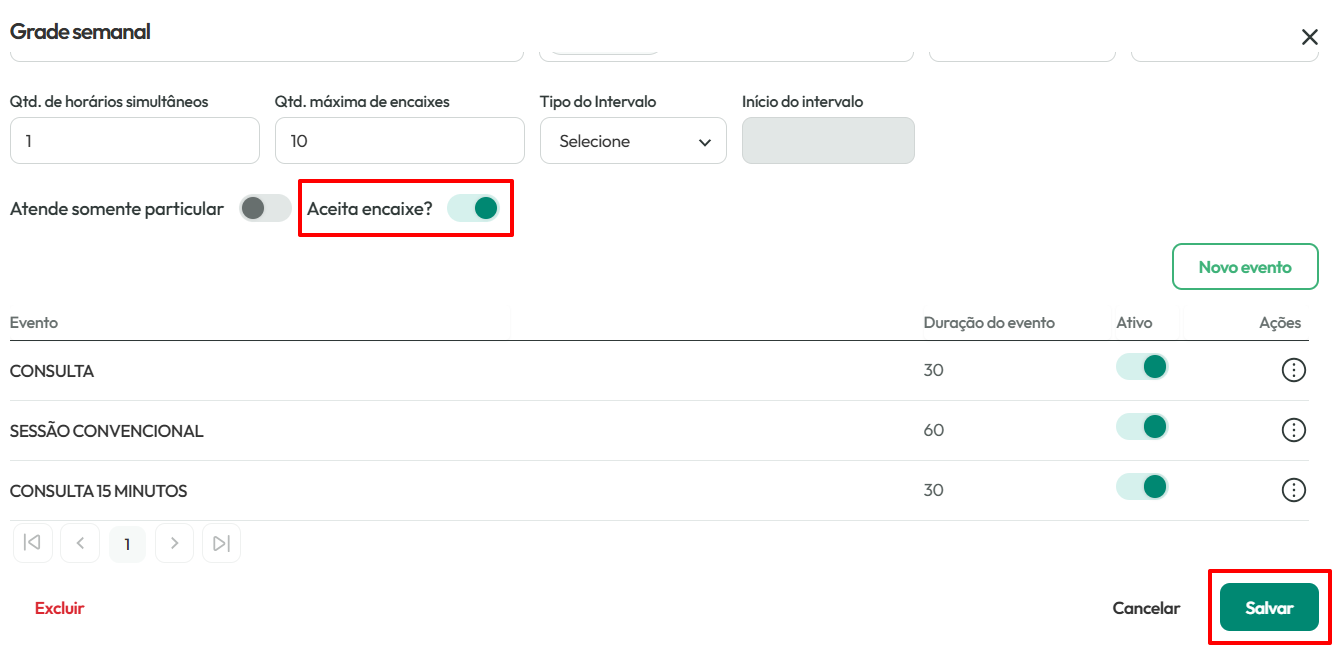
O botão "Aceita encaixe" deve ficar verde para que a opção fique ativa e ao lado você definirá a quantidade máxima de encaixes no dia. Salve a configuração nessa janela.
Após habilitar a opção em todos os blocos de horário que deseja, lembre-se de salvar também no último botão de salvar que aparece ao final da página para que essa alteração seja aplicada devidamente.
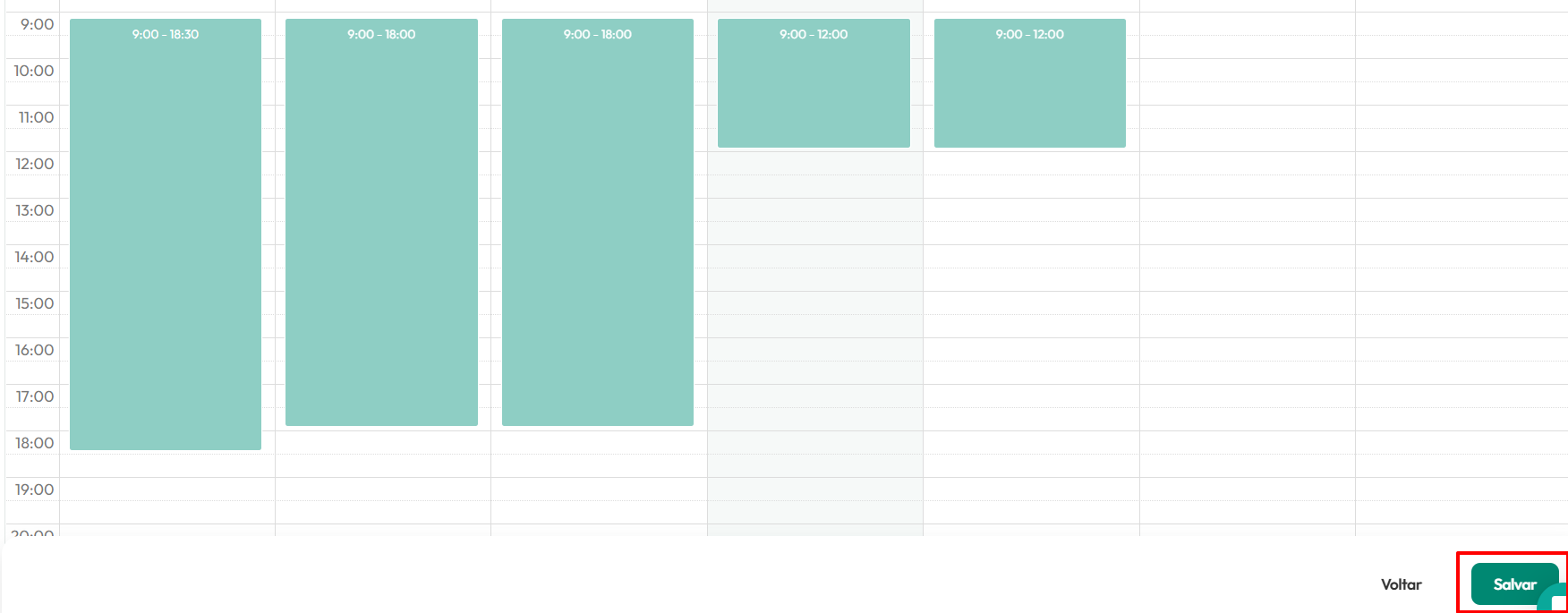
Prontinho! Agora você já poderá realizar os encaixes na sua agenda. Se ainda não souber como fazer, você pode conferir os passos no nosso artigo Como realizar um encaixe na agenda?
💡Dica: O sistema exibe a seguinte mensagem em vermelho na marcação "Esse encaixe não atende à configuração de agenda" por alguns motivos, como:
O evento que você escolheu para a marcação ainda não foi configurado no cadastro da agenda para o dia da semana que você selecionou ou mesmo o período;
O que fazer? Editar a agenda e incluir o evento na configuração do dia ou período desejados.
O encaixe ainda não está habilitado no período ou agenda;
O que fazer? Editar a agenda e habilitar o encaixe na configuração da agenda.
A agenda já alcançou a quantidade máxima de encaixes configurados;
O que fazer? Editar a agenda e aumentar a quantidade de encaixes no dia.
Ainda com dúvida? Entre em contato conosco pelo chat, clicando no botão verde no canto inferior direito dessa página.