Aqui no Conclínica há três possibilidades de iniciar um atendimento: uma para quando o paciente já está marcado na agenda, para quando o atendimento é pela fila, ou seja, por ordem de chegada ou até mesmo para os atendimentos em que não há um pré agendamento.
Escolha a melhor opção abaixo com base na sua necessidade.

Nesse passo a passo você aprenderá como iniciar o atendimento com o paciente marcado na agenda do Conclínica.
Siga em Atendimento > Pacientes Agendados:
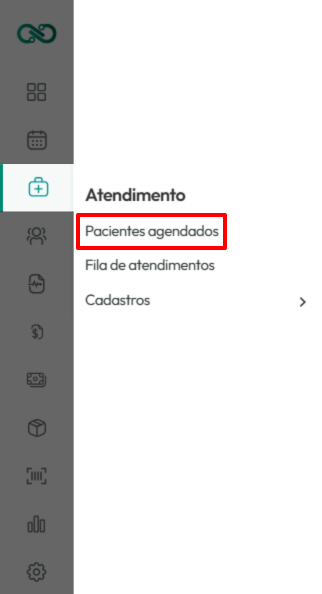
Ao encontrar a marcação do paciente que será atendido, passe o mouse nos 3 pontinhos:

E clique no botão [Prontuário]:

Logo terá a opção para [Iniciar Atendimento], seguindo no botão verde:
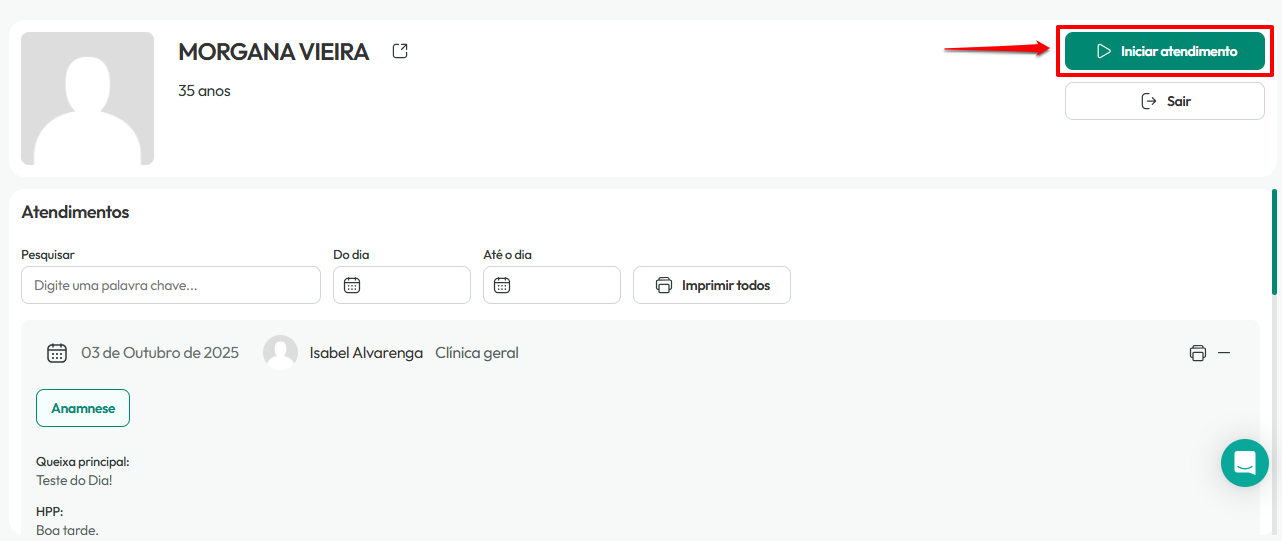
Pronto! O prontuário já está disponível em tela, onde você poderá:
Preencher os campos de Anamnese;
Prescrever medicamentos, entre outros cuidados ao paciente, na aba Prescrição. Além de acesso a mais de 60 mil medicamentos e suas posologias através da base de dados da Memed;
Emitir documentos nas abas Pedidos de Exames, Laudos de Exames e Atestados utilizando modelos previamente cadastrados. Saiba como cadastrar um novo modelo de documento clicando aqui;
Adicionar arquivos de imagens e documentos, como PDF, na aba Imagens e documentos.

Por fim, encerre a consulta clicando em [Finalizar Atendimento].
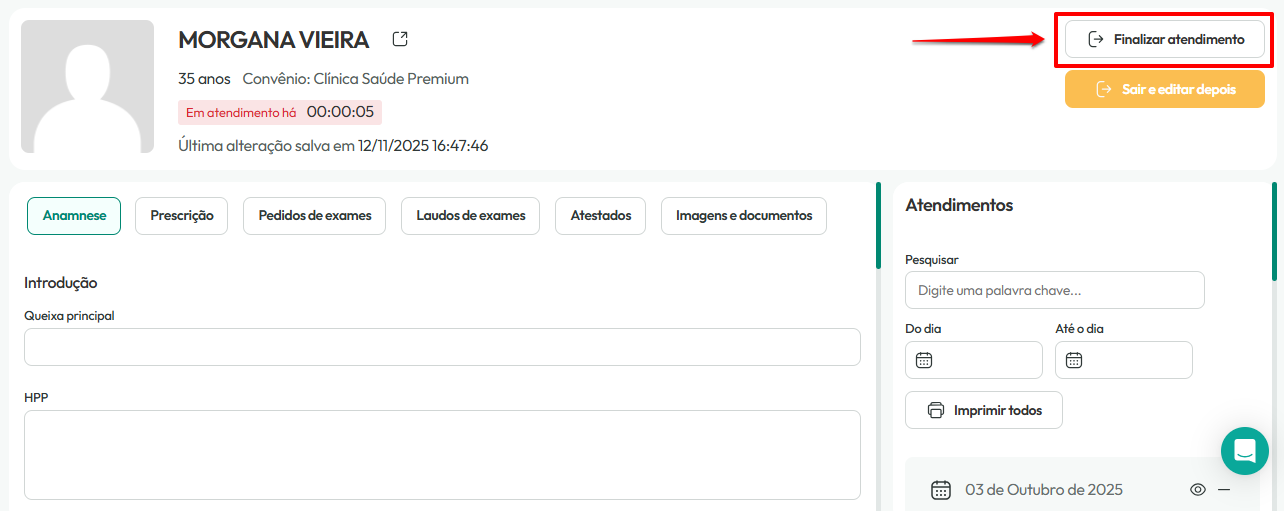
Um prontuário, após ser finalizado, só pode ser editado até às 23:59 do mesmo dia. Por isso, caso deseje inserir outras informações para este atendimento em outro dia, basta clicar em Sair e Editar Depois.


Através da Fila de Atendimento, você poderá atender os pacientes que são por ordem de chegada.
Siga em Atendimento > Fila de Atendimentos:
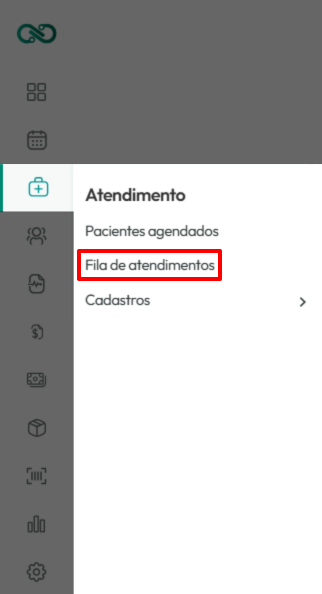
Ao encontrar a marcação do paciente que será atendido, passe o mouse nos 3 pontinhos:
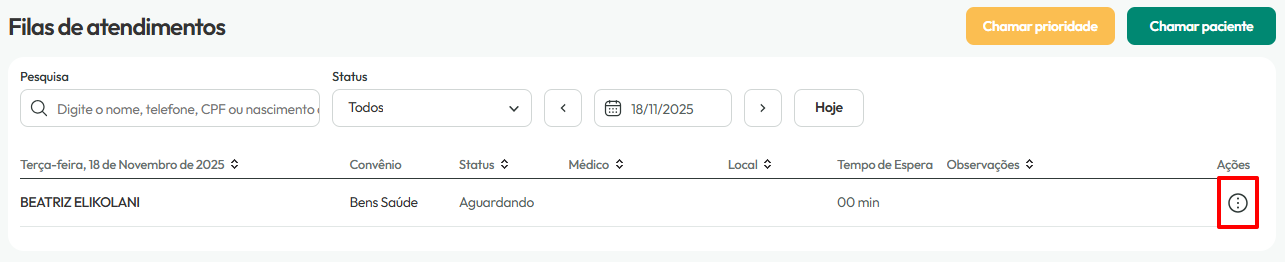
E clique no ícone do olhinho para [Ver Prontuário]:
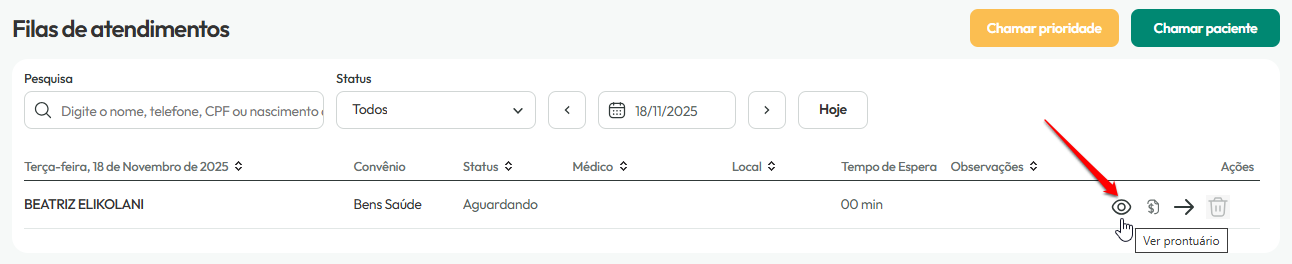
Logo terá a opção para [Iniciar Atendimento], seguindo no botão verde:
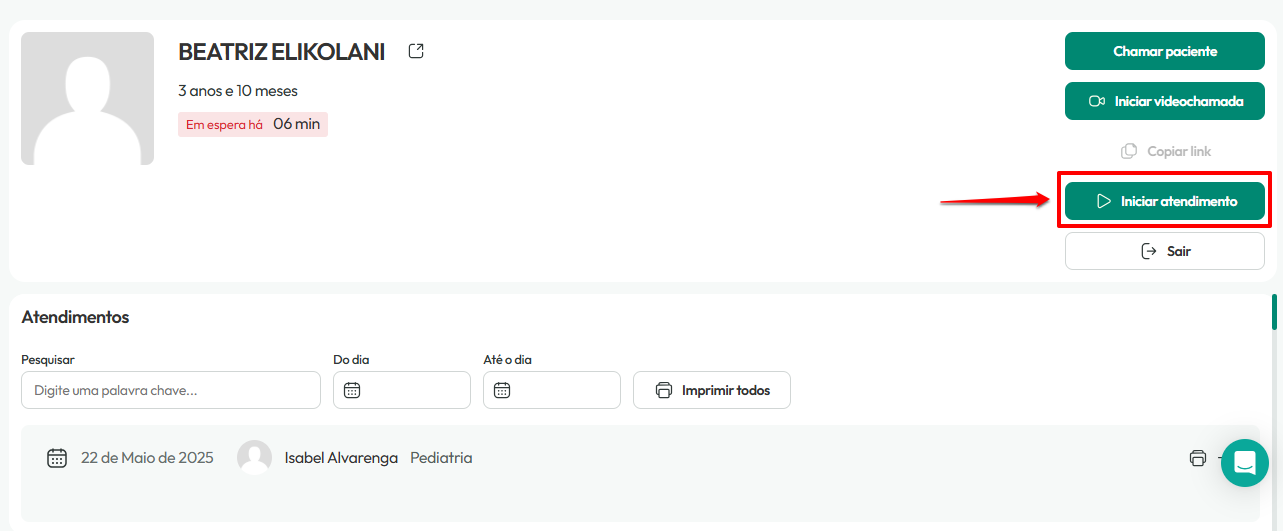
Pronto! O prontuário já está disponível em tela, onde você poderá:
Preencher os campos de Anamnese;
Prescrever medicamentos, entre outros cuidados ao paciente, na aba Prescrição. Além de acesso a mais de 60 mil medicamentos e suas posologias através da base de dados da Memed;
Emitir documentos nas abas Pedidos de Exames, Laudos de Exames e Atestados utilizando modelos previamente cadastrados. Saiba como cadastrar um novo modelo de documento clicando aqui;
Adicionar arquivos de imagens e documentos, como PDF, na aba Imagens e documentos.

Por fim, encerre a consulta clicando em [Finalizar Atendimento].
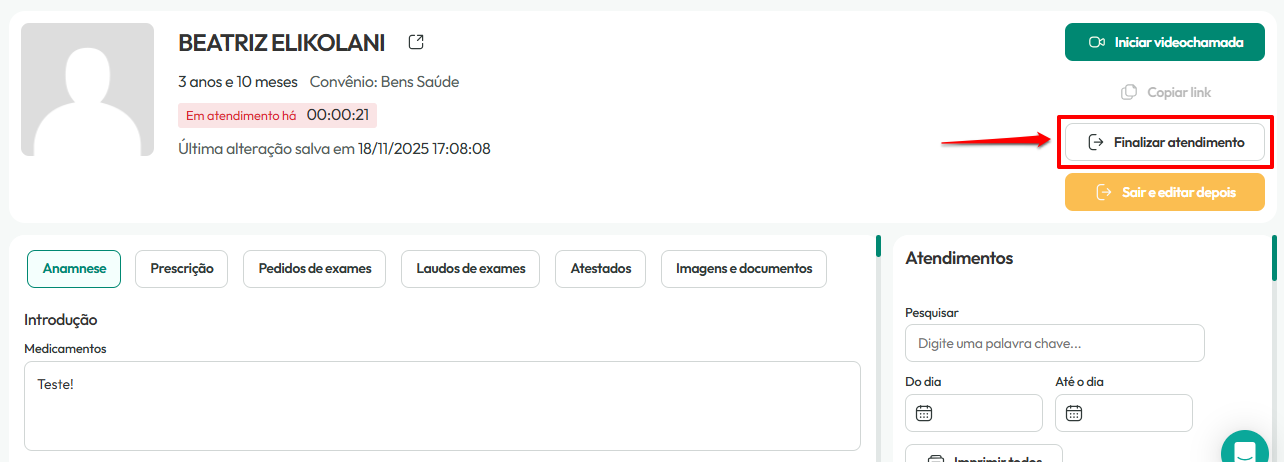
Um prontuário, após ser finalizado, só pode ser editado até às 23:59 do mesmo dia. Por isso, caso deseje inserir outras informações para este atendimento em outro dia, basta clicar em Sair e Editar Depois.


Você sabia que também pode iniciar um atendimento sem hora marcada direto do módulo Pacientes? Essa função é ideal para registrar atendimentos avulsos ou situações fora da agenda padrão no prontuário do paciente.
Módulo: Pacientes (https://app.conclinica.com.br/pacientes)
Na tela inicial dos cadastros, seguindo em Pacientes, busque pelo paciente que deseja registrar as informações no prontuário:

Ao localizá-lo, passe o mouse em cima dos 3 pontinhos:

E clique no ícone do prontuário:

Logo terá a opção para [Iniciar Atendimento], seguindo no botão verde:
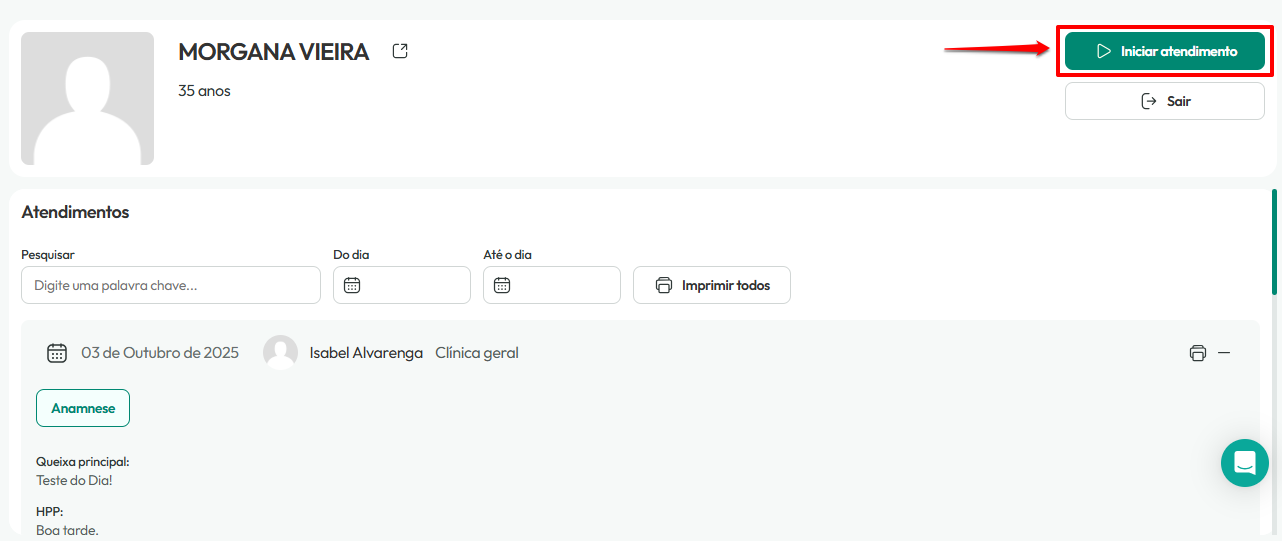
Pronto! O prontuário já está disponível em tela, onde você poderá:
Preencher os campos de Anamnese;
Prescrever medicamentos, entre outros cuidados ao paciente, na aba Prescrição. Além de acesso a mais de 60 mil medicamentos e suas posologias através da base de dados da Memed;
Emitir documentos nas abas Pedidos de Exames, Laudos de Exames e Atestados utilizando modelos previamente cadastrados. Saiba como cadastrar um novo modelo de documento clicando aqui;
Adicionar arquivos de imagens e documentos, como PDF, na aba Imagens e documentos.

Por fim, encerre a consulta clicando em [Finalizar Atendimento].
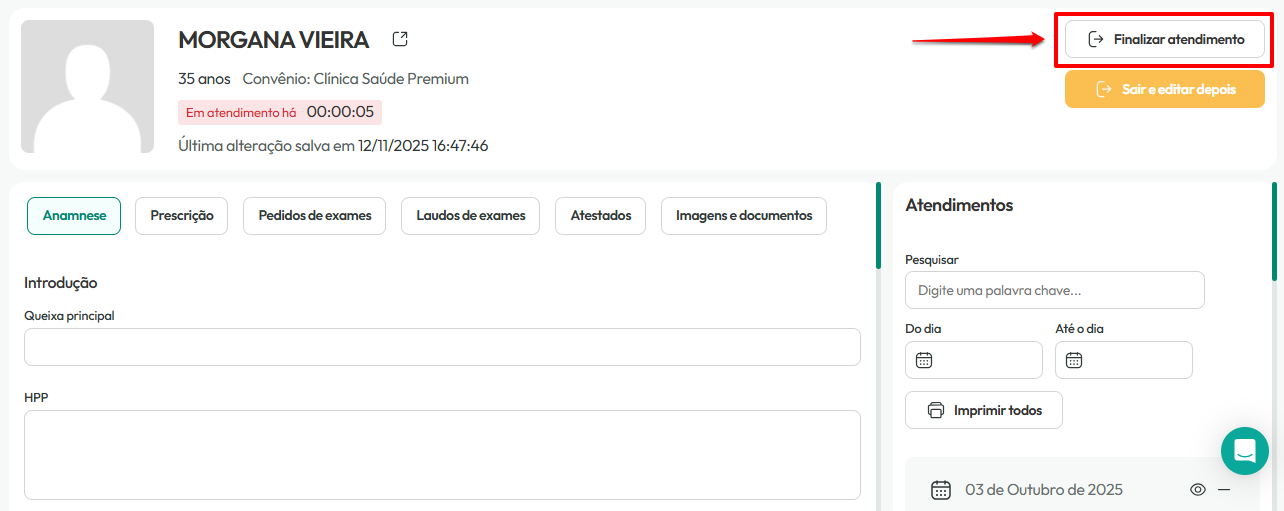
Um prontuário, após ser finalizado, só pode ser editado até às 23:59 do mesmo dia. Por isso, caso deseje inserir outras informações para este atendimento em outro dia, basta clicar em Sair e Editar Depois.

📢 Observações:
Apenas profissionais de saúde possuem acesso ao prontuário médico;
Com o recurso AutoSave, todas as informações inseridas em qualquer uma das seções serão salvas automaticamente.
Ainda com dúvida? Entre em contato conosco pelo chat, clicando no botão verde no canto inferior direito dessa página.