Veja como cadastrar e personalizar documentos para o atendimento no Conclínica!
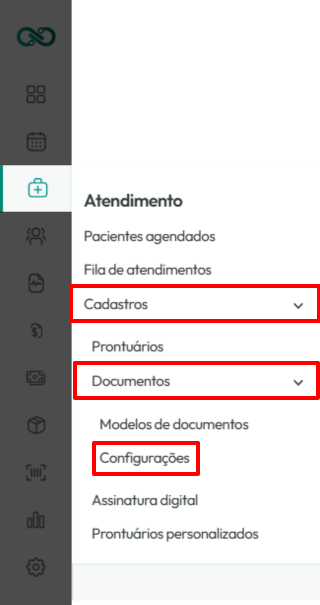
Siga em Atendimento > Cadastros > Documentos > Configurações
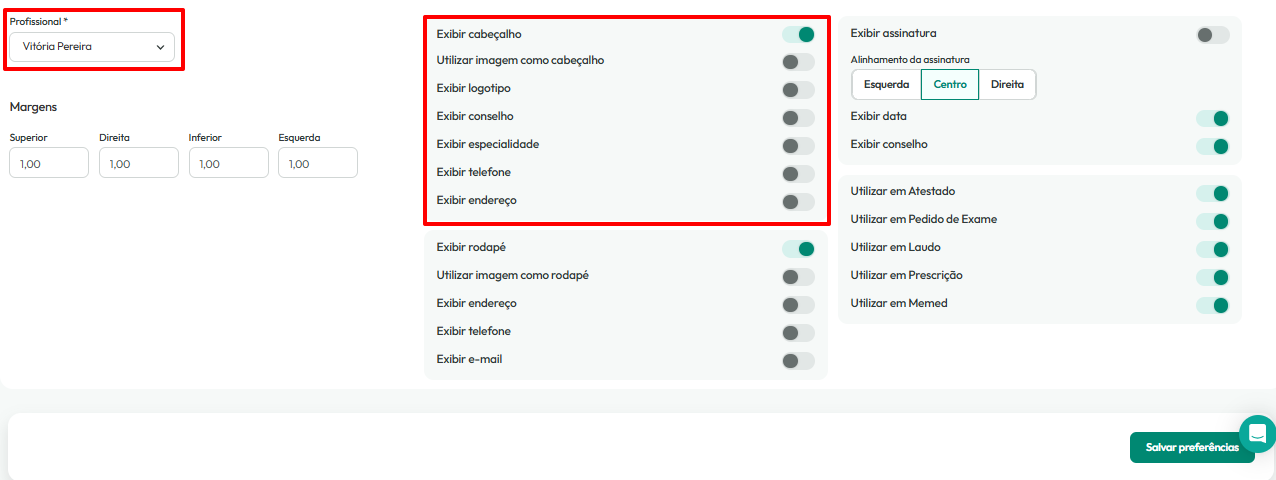
Na aba ao final da tela, selecione o seu nome no campo Profissional, ative a opção Exibir cabeçalho e as informações que deseja que apareçam no cabeçalho na aba disponível abaixo.
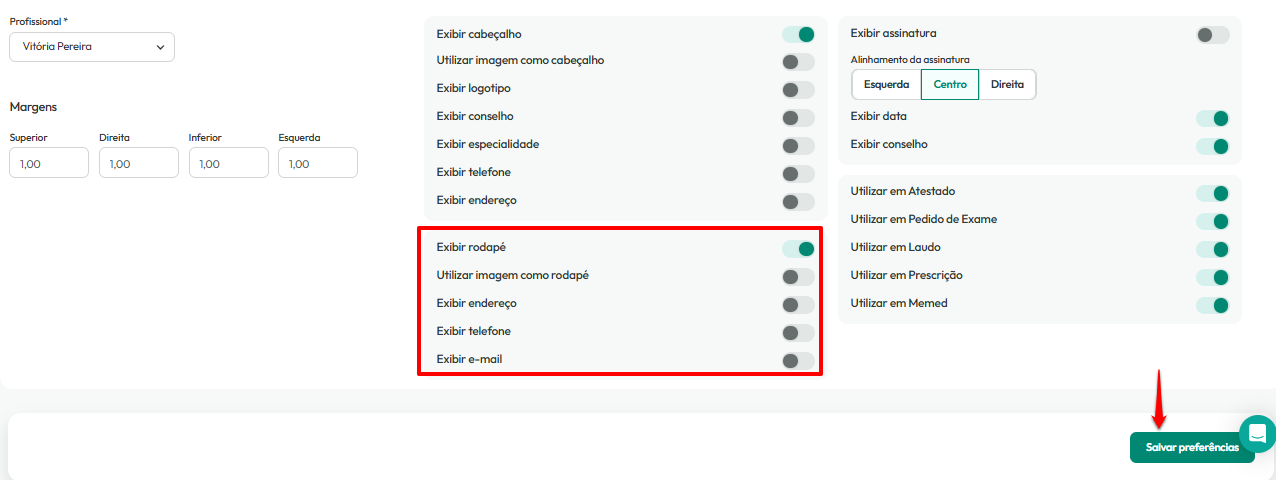
Na mesma tela, você poderá configurar o rodapé ativando a opção Exibir rodapé.
Você também pode determinar quais os tipos de documentos vão utilizar a configuração que você realizou. Com o rodapé e o cabeçalho configurados, clique no botão Salvar preferência.
Feito! Todos os seus documentos vão seguir o padrão que escolheu.
Seguindo nesse mesmo módulo, em Cadastros > Documentos > Modelos de documentos você pode incluir o texto que deseja usar para laudos, pedido de exames, atestados e receitas.
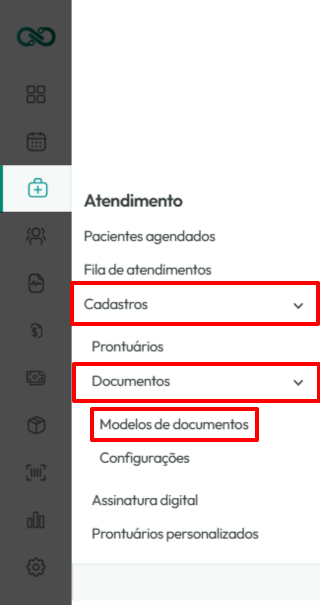
Em seguida, basta clicar no botão Novo modelo de documento, selecionando o tipo de documento e colocando ao na caixa em branco as informações que precisa no documento.

Saiba mais detalhes sobre a configuração dos modelos de documentos neste artigo.
Com o modelo já cadastrado no sistema agora é só iniciar o atendimento e escolher qual documento irá emitir. Em seguida, selecione o modelo que deseja usar.
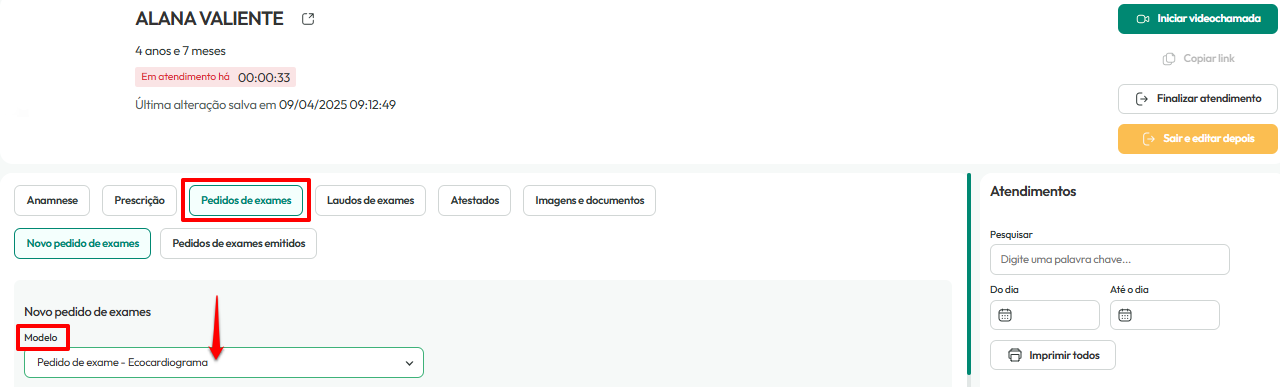
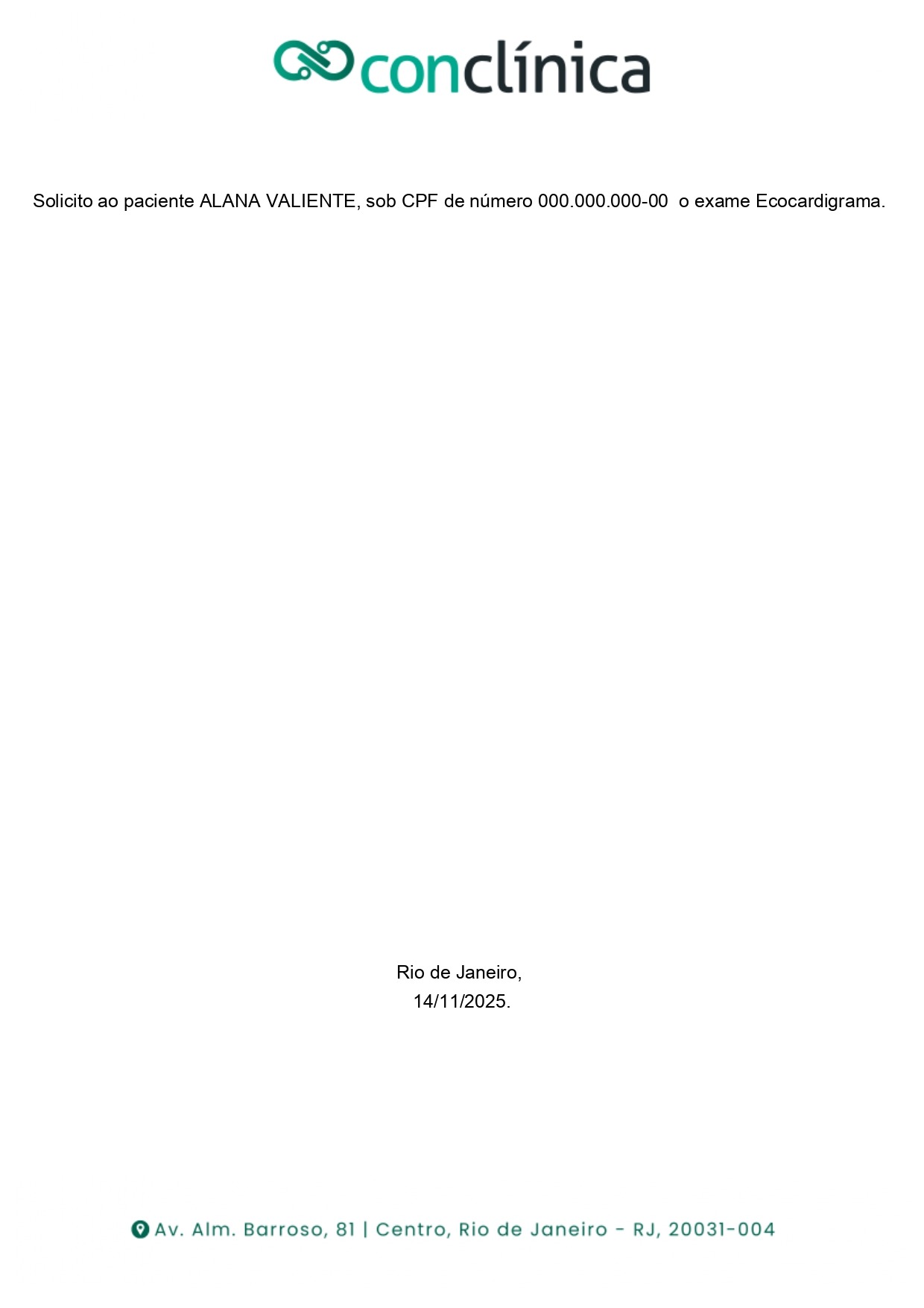
Prontinho! Quando imprimir o modelo já aparecerá com o cabeçalho e rodapé configurados.
Aqui está um exemplo:
📢Lembrete: Os modelos de documento cadastrados podem ser utilizados quando se inicia um atendimento, veja como iniciar clicando aqui.
Ainda com dúvida? Entre em contato conosco pelo chat, clicando no botão
verde no canto inferior direito dessa página.