Você sabia que é possível realizar a baixa automática do seu estoque a partir dos itens lançados nas guias? Veja como é simples configurá-la!
ℹ A baixa automática é ativada internamente, entre em contato com o nosso chat para solicitar a ativação gratuitamente em sua conta e siga com os próximos passos do artigo.
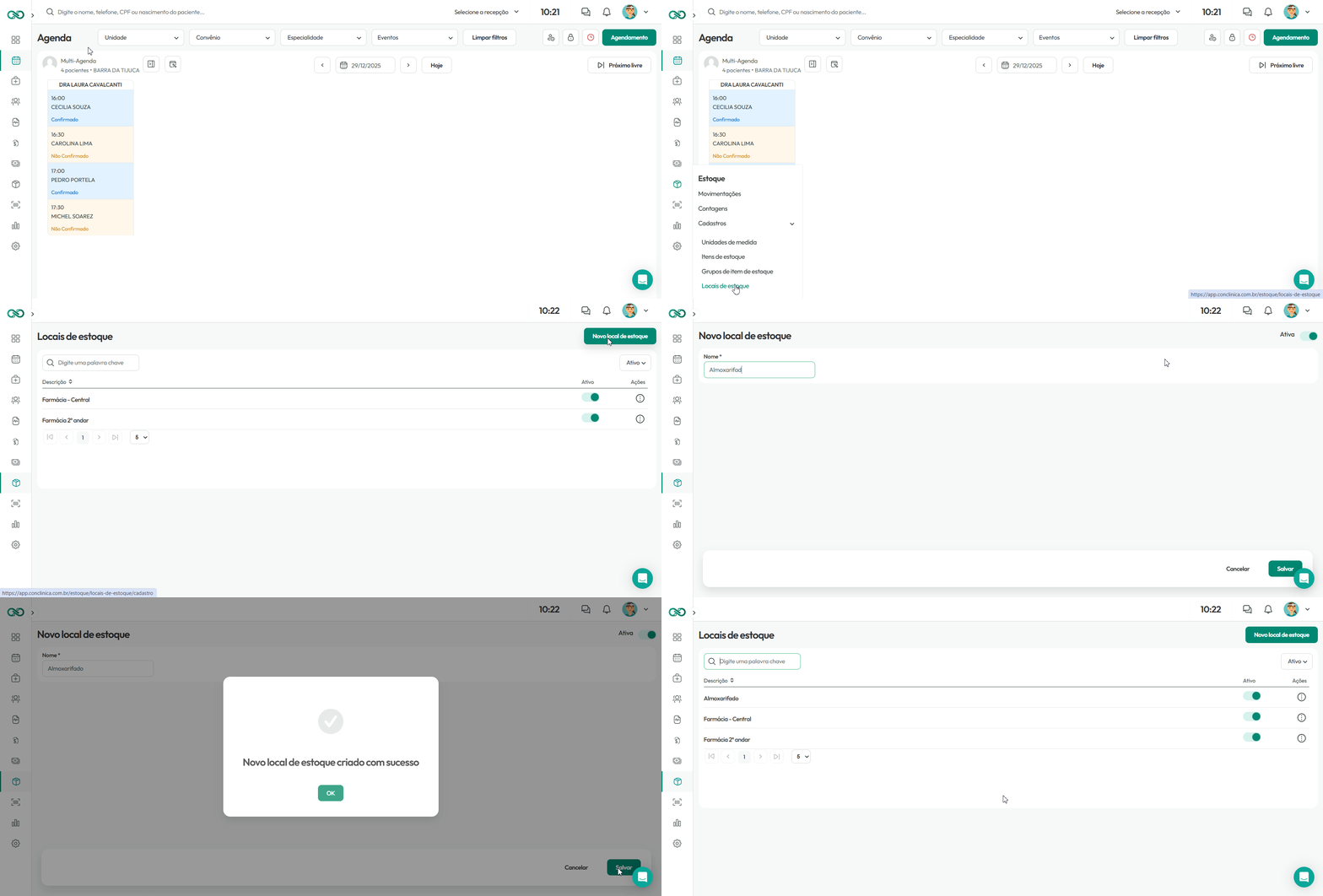
Passo 1 - Cadastre o local de Estoque
Siga no módulo Estoque, Cadastros e Locais de Estoque. Feito isso, clique no botão azul Novo local de Estoque para identificar em qual local o item está.
Passo 2 - Cadastre o Item de Estoque
Em Estoque, Cadastros e Itens de Estoque você irá adicionar o item que possui na sua clínica ou consultório.
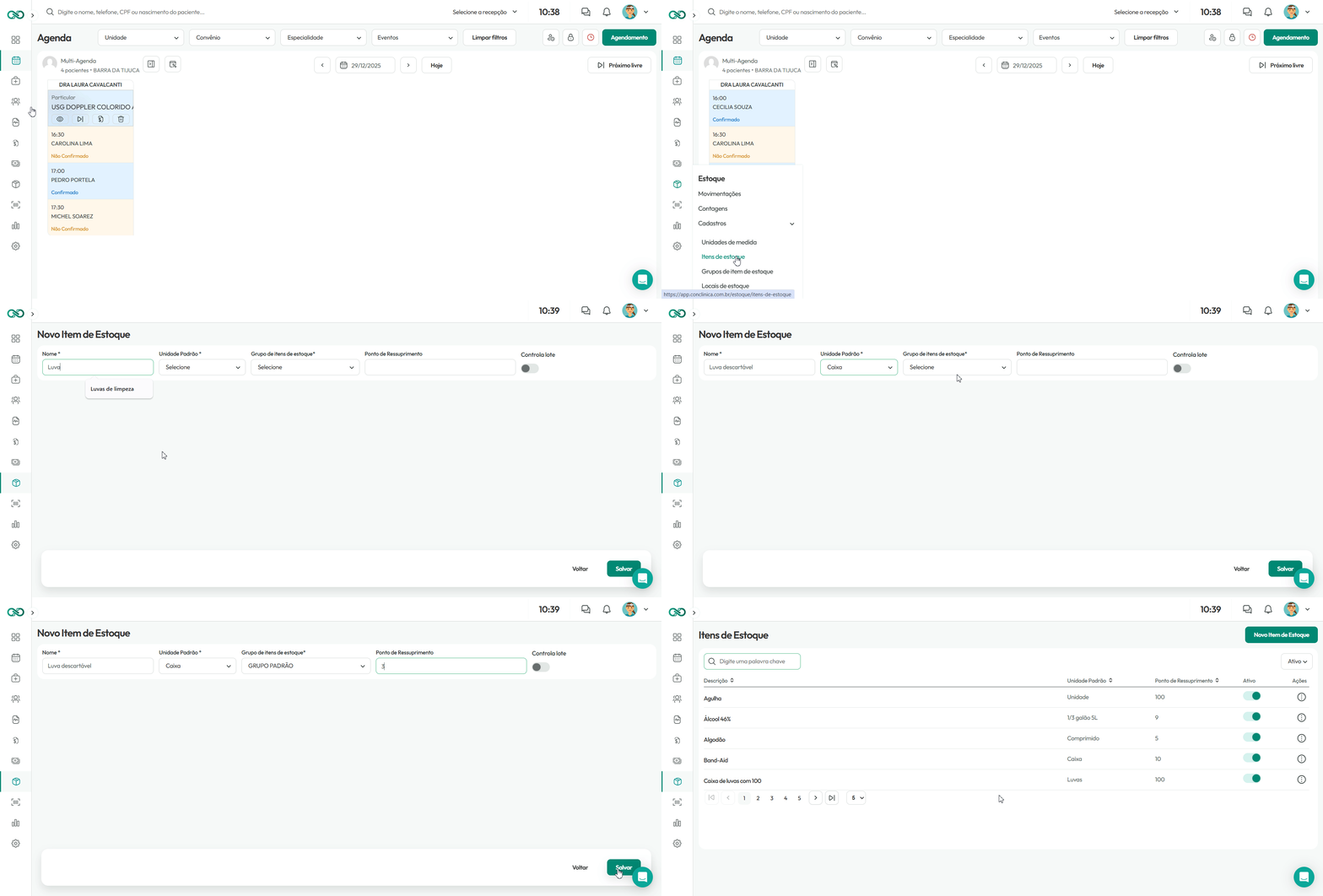
Agora é só preencher com o nome, a unidade padrão (caixa, comprimido, ampola, etc.), o ponto de ressuprimento deste item, ou seja, a quantidade limite dos itens armazenados no seu estoque para que seja necessário fazer a reposição, e Salvar.
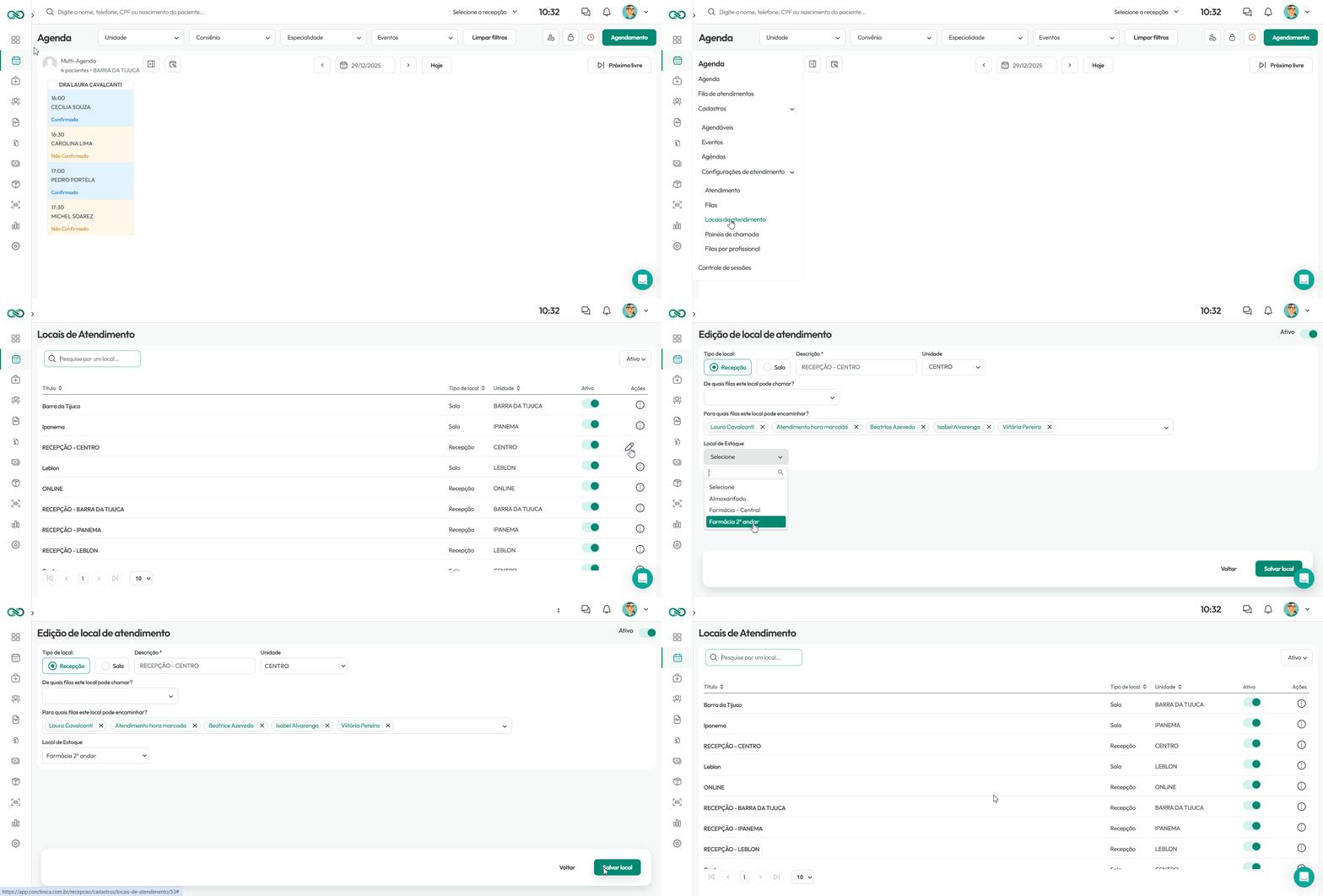
Passo 3 - Inclua o Local de Estoque no cadastro da Recepção
Siga no módulo Agenda > Cadastros > Configurações de atendimento > Locais de atendimento. Edite a recepção cadastrada nos três pontinhos, em Ações.
Passo 4 - Cadastre o Item de Faturamento
Nota: Se já possuir um item cadastrado, você pode editá-lo clicando no ícone de lápis e adicionar o item de estoque desejado que será utilizado neste procedimento.
Chegou a hora de cadastrar o item faturável e adicionar os itens do seu estoque a ele para que seja feita a baixa automática no sistema certinho. Vamos lá?
Por fim, siga em Faturamento > Cadastros e Itens Faturáveis. Agora é só preencher os campos do item faturável certinho e incluir a qual item de estoque ele estará relacionado, depois só clicar no botão Salvar para finalizar.
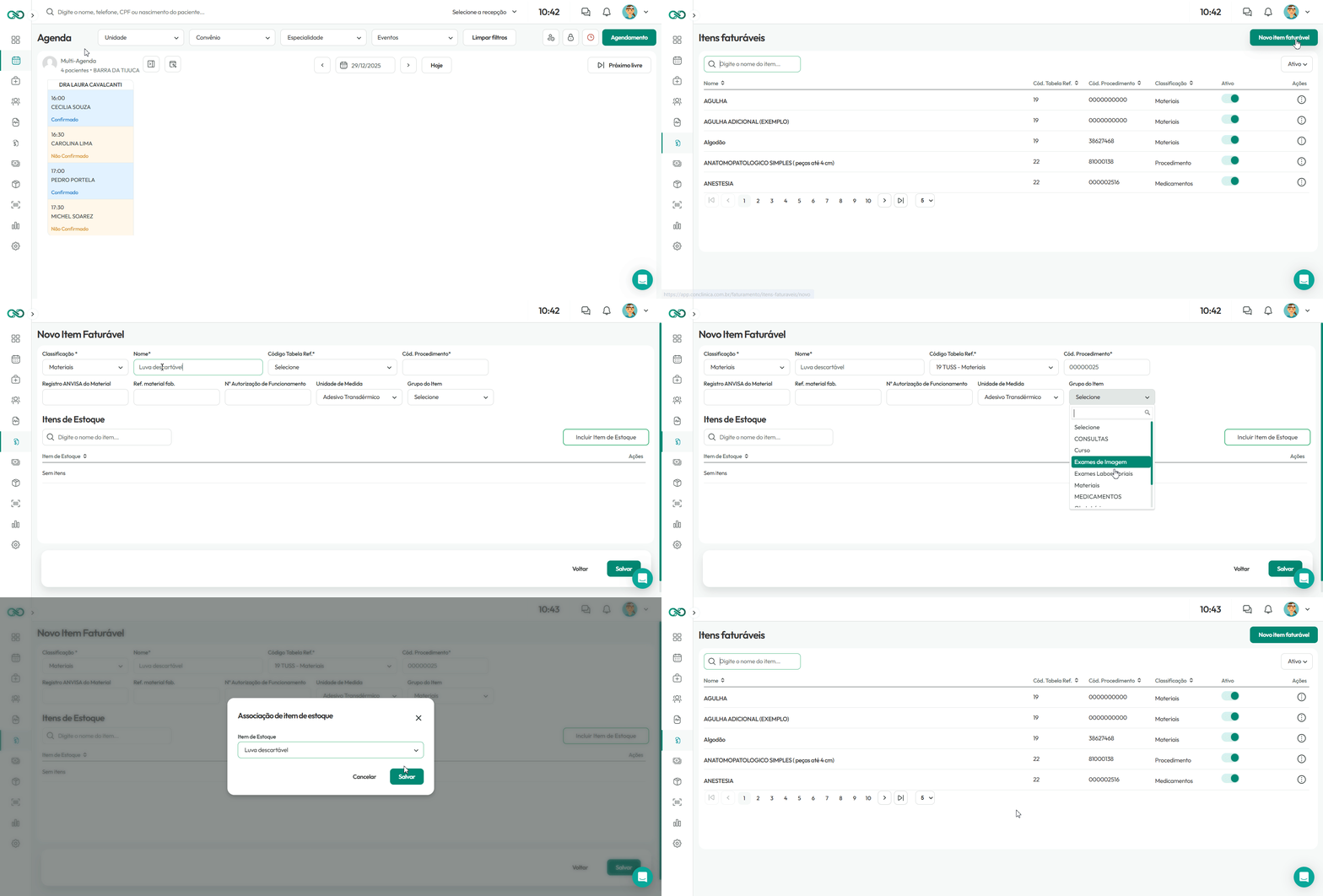
Prontinho! Agora quando incluir o item faturável na guia do paciente, o saldo do estoque será atualizado de forma automática.
Ainda com dúvida? Entre em contato conosco pelo chat, clicando no botão verde no canto inferior direito dessa página.
Veja também outras Funcionalidades disponíveis no Conclínica:
Como saber o saldo do seu estoque?