Os eventos permitem segmentar sua agenda por tipo de atendimento, oferecendo mais flexibilidade na definição de durações e maior controle sobre os horários disponíveis.
Com este passo a passo, você aprenderá como criar um novo evento e adicioná-lo à configuração da agenda.
Se o evento já estiver cadastrado, você pode ir direto para o Passo 2. Caso ainda não tenha cadastrado, clique sobre o Passo 1.
OBS: Caso já tenha criado o evento, siga direto para o passo 2.
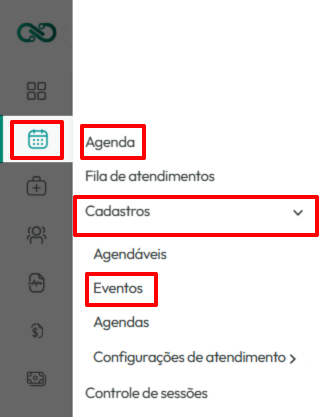
Para adicionar um novo evento, clique no ícone de calendário no menu esquerdo, depois em "Agenda". Em seguida, clique em "Cadastros" > "Eventos".
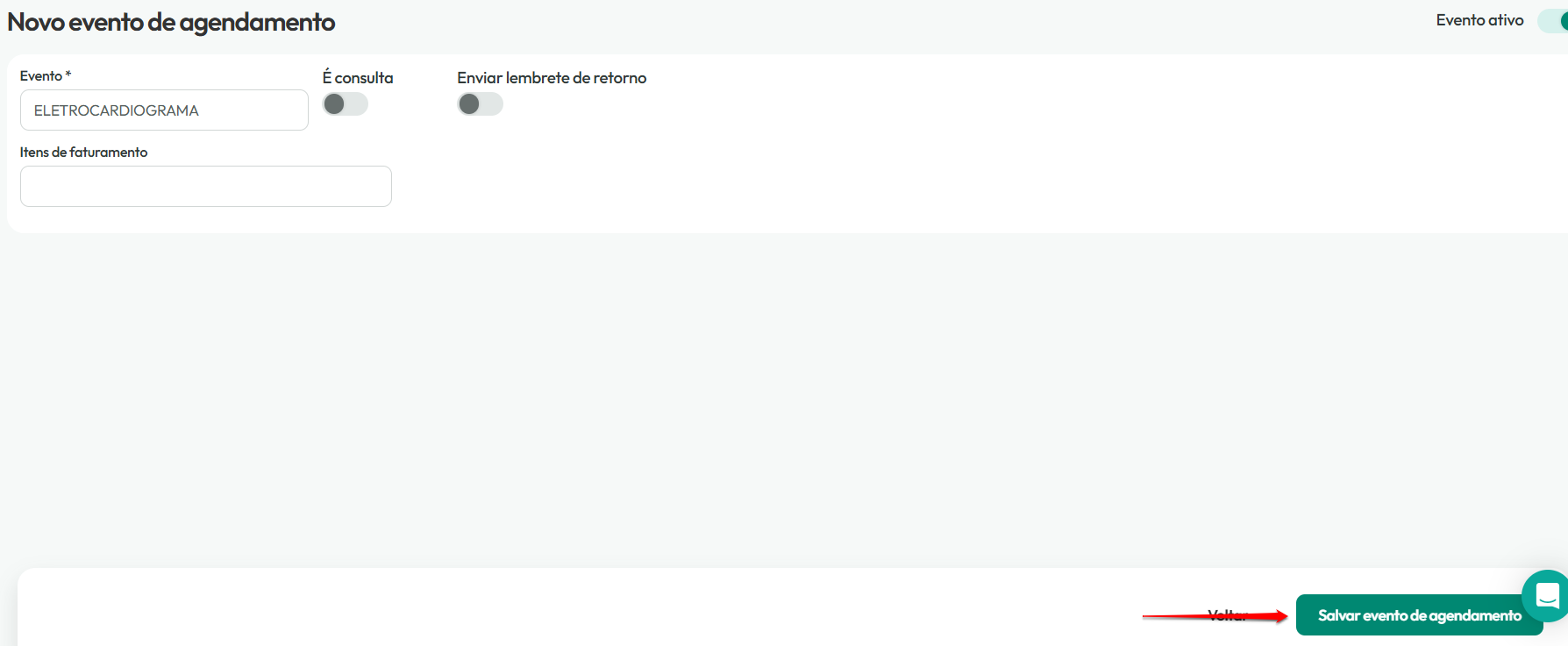
No canto superior direito, clique no botão azul "Novo Evento".

Preencha com as informações certinhas e clique em "Salvar".
Ao cadastrar o evento desejado, você deverá vincular à agenda do profissional para que apareça a opção no agendamento do paciente. Para isso, quando for adicionar o evento à uma agenda já criada anteriormente, você precisará obrigatoriamente clicar no botão "Nova Agenda", terão os mesmos dados, acrescentaremos apenas o novo evento. Vamos lá!
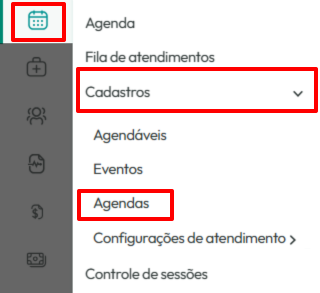
Siga em "Agenda" > "Cadastros" e depois "Agendas".
Clique em "Nova agenda" no canto superior direito.

Depois, selecione o "Agendável".
Como a agenda já havia sido criada anteriormente, irá aparecer uma tela perguntando se "Deseja copiar as configurações da agenda vigente", clique em "SIM".
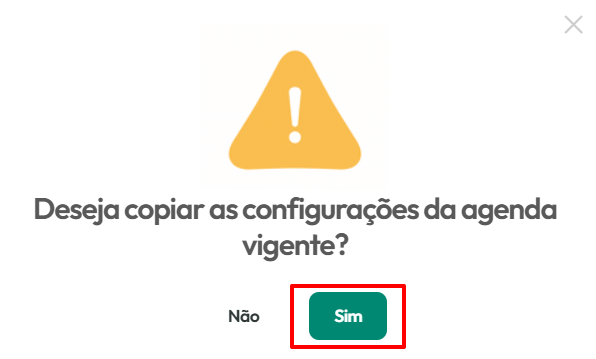
Não se preocupe pois todas as informações anteriores serão copiadas para a nova agenda, sem que você precise inseri-las novamente.
Role a tela e vá para a área de "Configuração da Grade de Horários", escolha o horário desejado (dias da semana) clicando nos bloquinhos verdes.
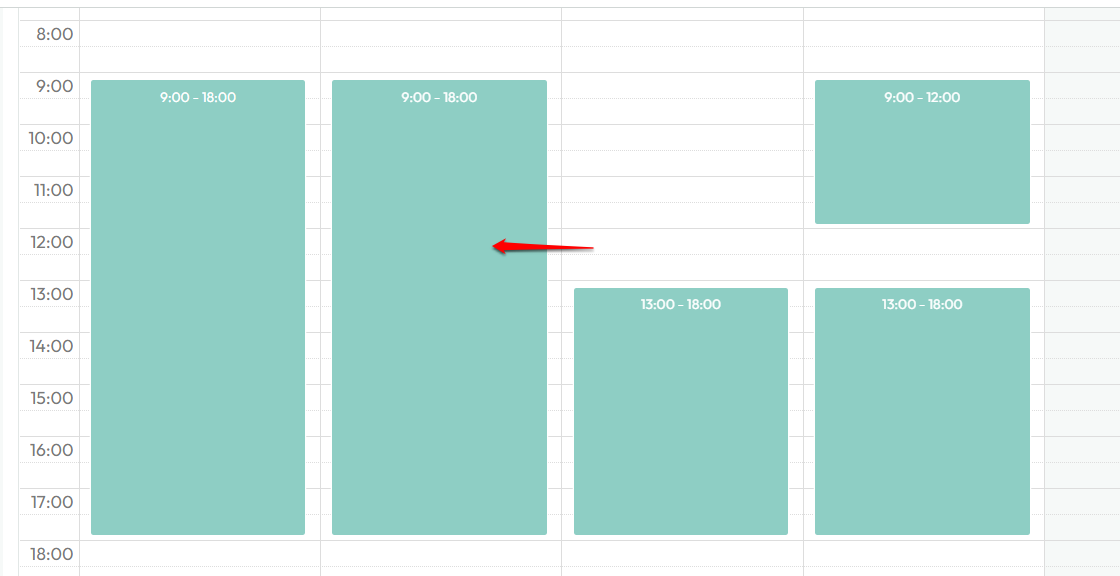
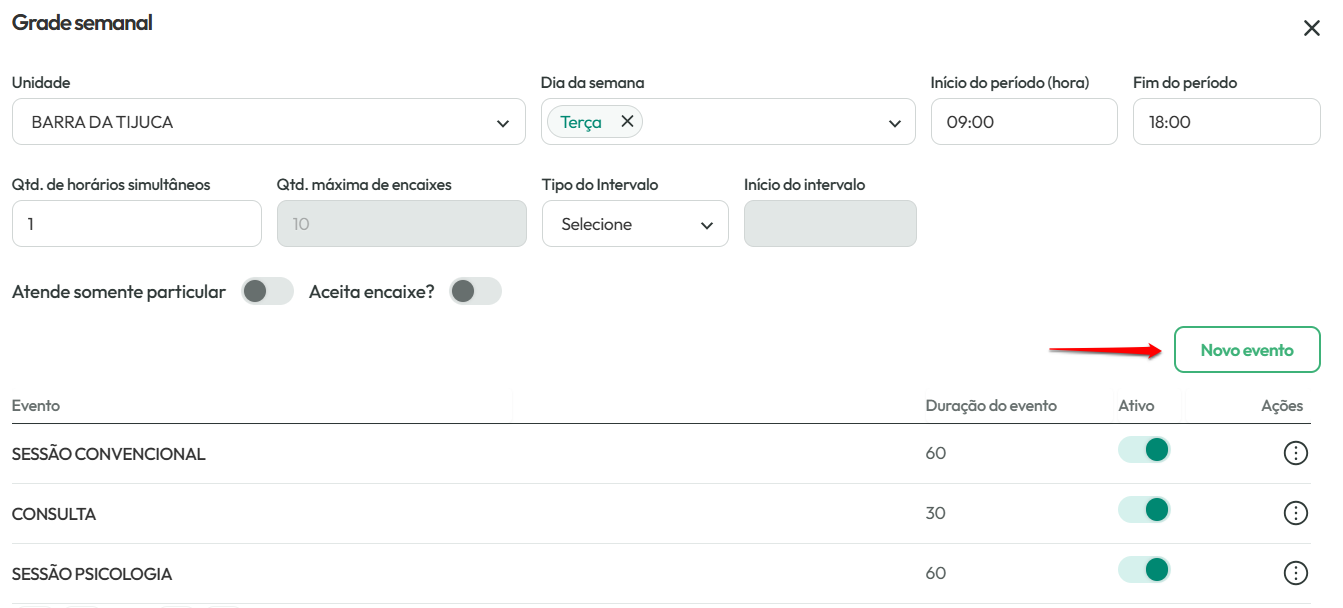
Após exibir uma tela como essa aqui abaixo, da Grade Semanal, clique em "Novo evento".
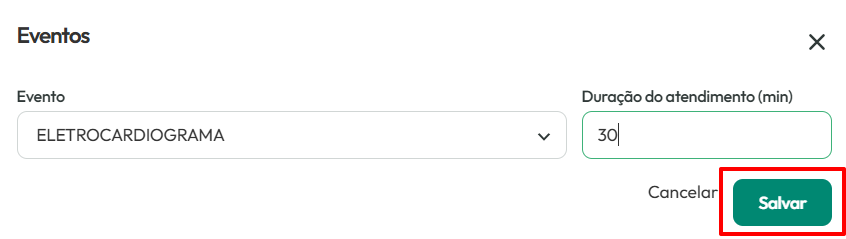
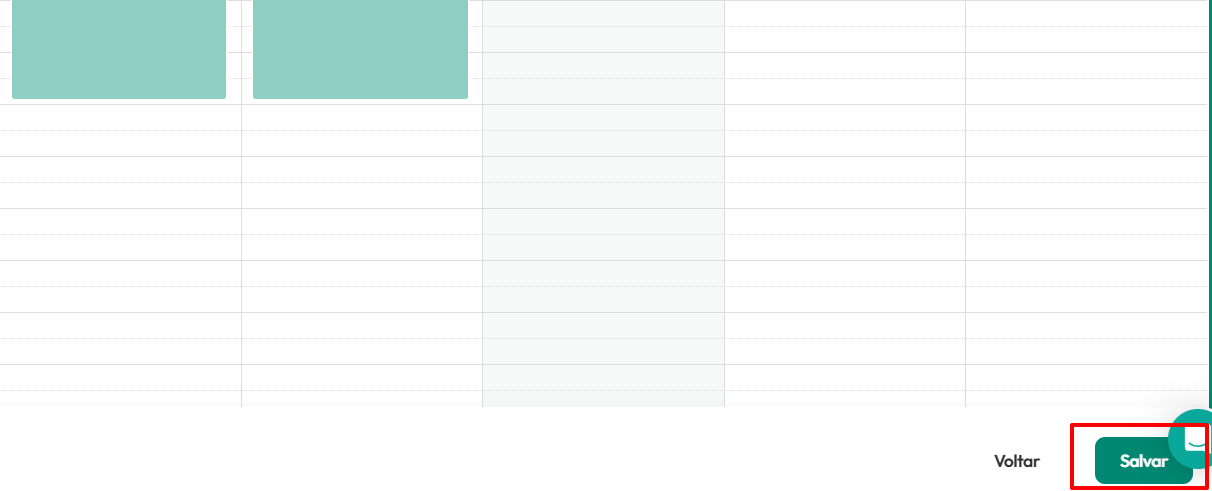
Selecione o evento, preencha com a duração dele e clique para "Salvar". Lembre-se também de clicar em "Salvar" ao final da Grade Semanal.
E depois ao final da tela da configuração da agenda em si.
Prontinho! Agora a agenda já está atualizada e foi configurada com o novo evento!
Ainda com dúvida? Entre em contato conosco pelo chat, clicando no botão
verde no canto inferior direito dessa página.
Veja também outras Funcionalidades disponíveis no Conclínica: