Com a nova funcionalidade que integra um laboratório parceiro, você garante que todas as informações dos exames laboratoriais fiquem registradas certinhas de forma precisa e acessível para os profissionais, facilitando o diagnóstico, tratamento e acompanhamento dos pacientes.
OBS: Antes de iniciarmos, é importante que os Itens Faturáveis e os Preços estejam criados na conta. Dessa forma, iremos vincular aos exames no segundo passo deste artigo.
Vamos começar? Siga a ordem abaixo!
1º Passo

Módulo: Laudos (https://app.conclinica.com.br/exames/cadastros/setores-laboratoriais)
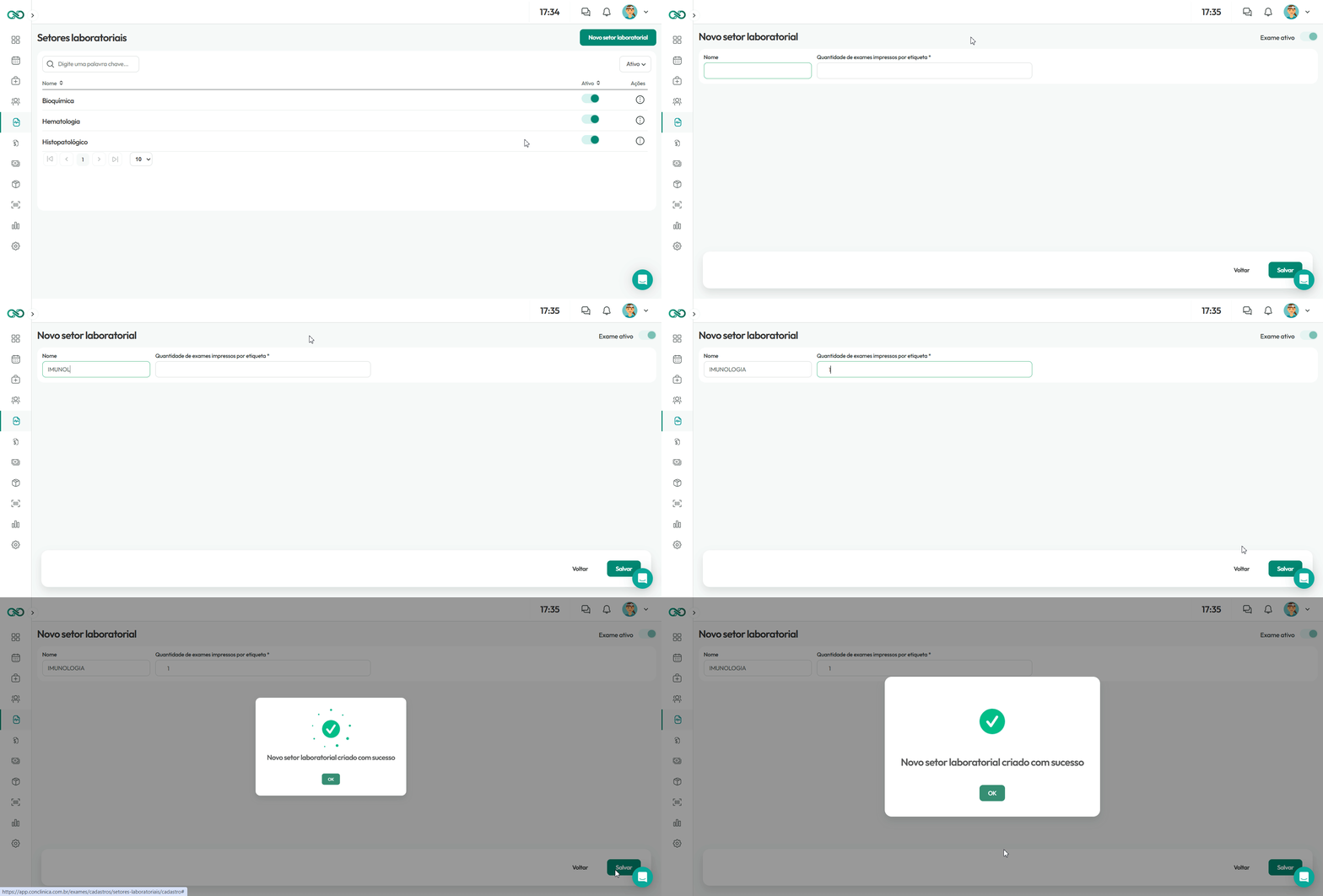
Identifique o Setor especializado às análises clínicas.
Em Laudos > Exames Laboratoriais > Cadastros > Setores Laboratoriais > vá em [Novo Setor];
Preencha os campos obrigatórios e então clique para [Salvar].
2º Passo

Módulo: Laudos (https://app.conclinica.com.br/exames/cadastros/exames-laboratoriais)
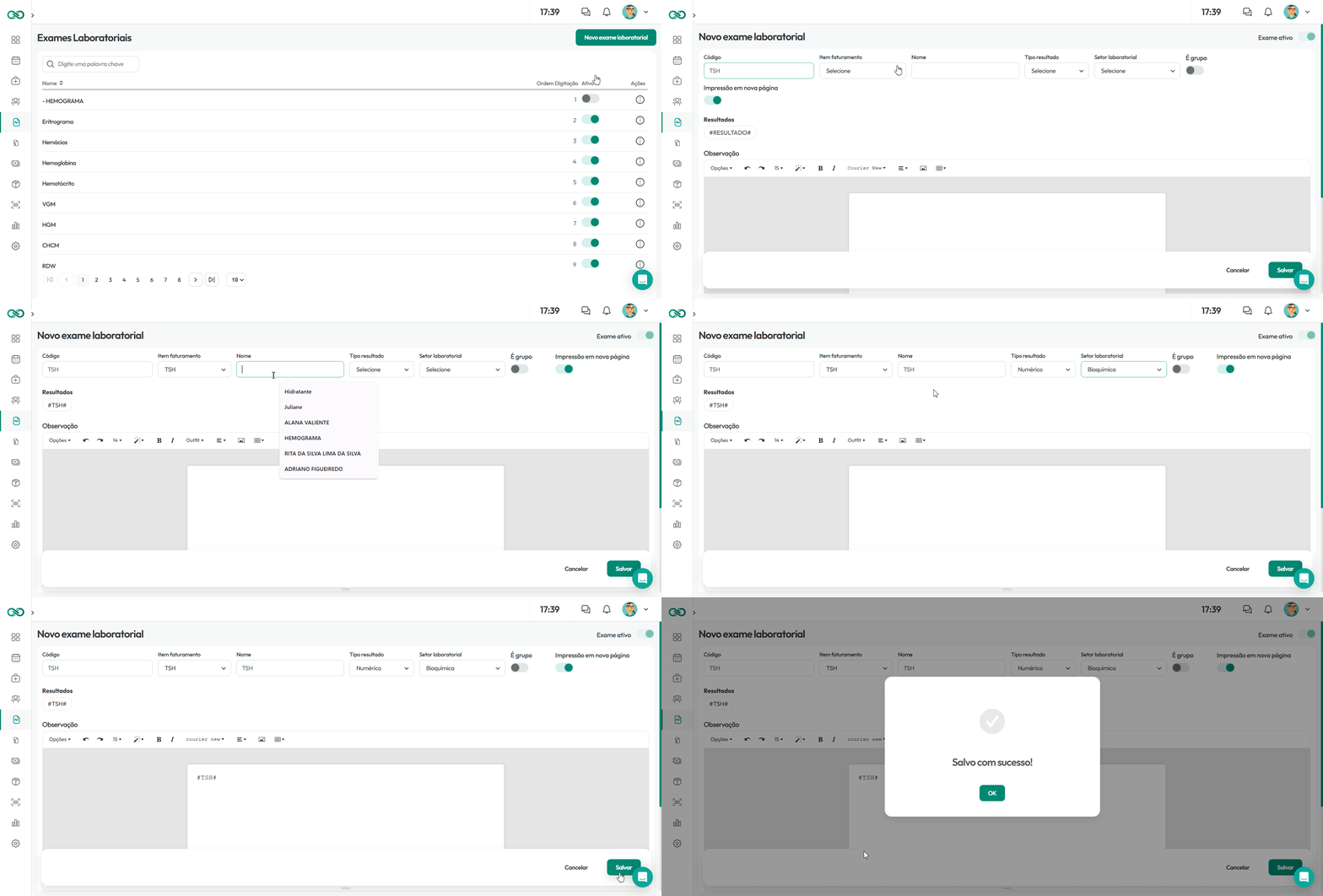
Crie os Exames a serem realizados para detectar substâncias, diagnosticar doenças, monitorar condições ou verificar tratamentos.
Ainda neste módulo, em Exames Laboratoriais > Cadastros > Exames > clique em [Novo Exame Laboratorial];
Insira os dados do Exame e ao final da página não esqueça de [Salvar].
3º Passo

Módulo: Laudos (https://app.conclinica.com.br/exames/cadastros/laboratorios-parceiros)
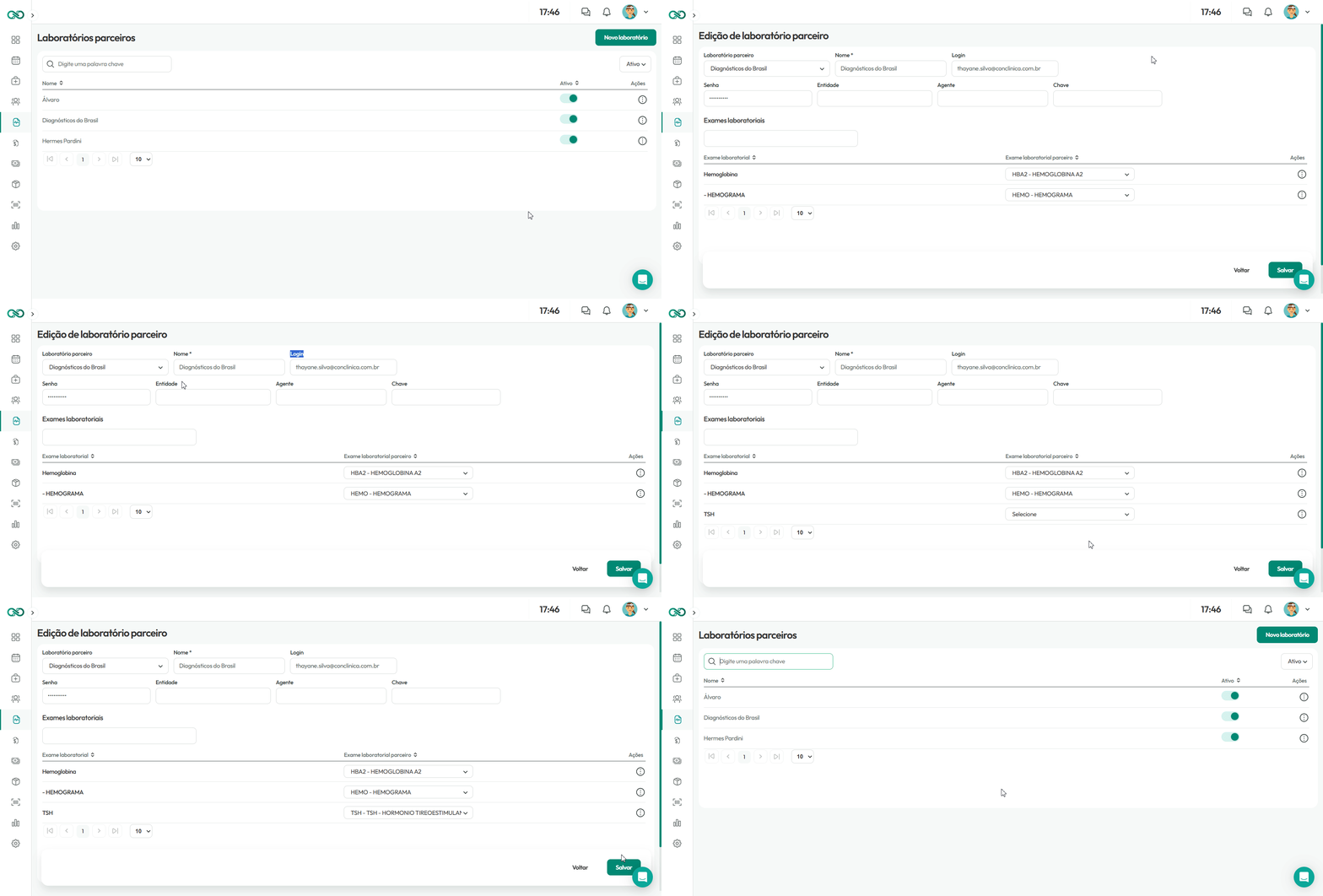
Selecione o Laboratório com o qual temos parceria, para integrar os dados dos pacientes com base nas análises clínicas a serem feitas.
Por fim, em Exames Laboratoriais > Cadastros > Laboratórios Parceiros > vá em [Novo Laboratório];
Selecione o Laboratório desejado, informe o login e senha de acesso e então inclua os Exames Laboratoriais cadastrados no passo anterior;
Agora é só [Salvar].
Prontinho! Completamos todas as configurações necessárias dessa funcionalidade e agora você está pronto para aproveitar ao máximo a integração com o laboratório!
Saiba mais sobre como utilizar o módulo Laudos do Conclínica clicando aqui.
Ainda com dúvida? Entre em contato conosco pelo chat, clicando no botão verde no canto inferior direito dessa página.