Um faturamento ágil e alinhado às regras dos convênios depende diretamente de cadastros completos e atualizados. Nesse artigo você irá conferir todos os cadastros necessários, acompanhado de vídeos detalhados para iniciar o seu Faturamento no Conclínica e evitar erros de faturamento ou glosas.
Os passos não precisam seguir uma ordem específica, mas é importante que todos eles estejam feitos na conta.
Vamos lá!

Módulo: Configurações (https://app.conclinica.com.br/configuracoes/convenios)
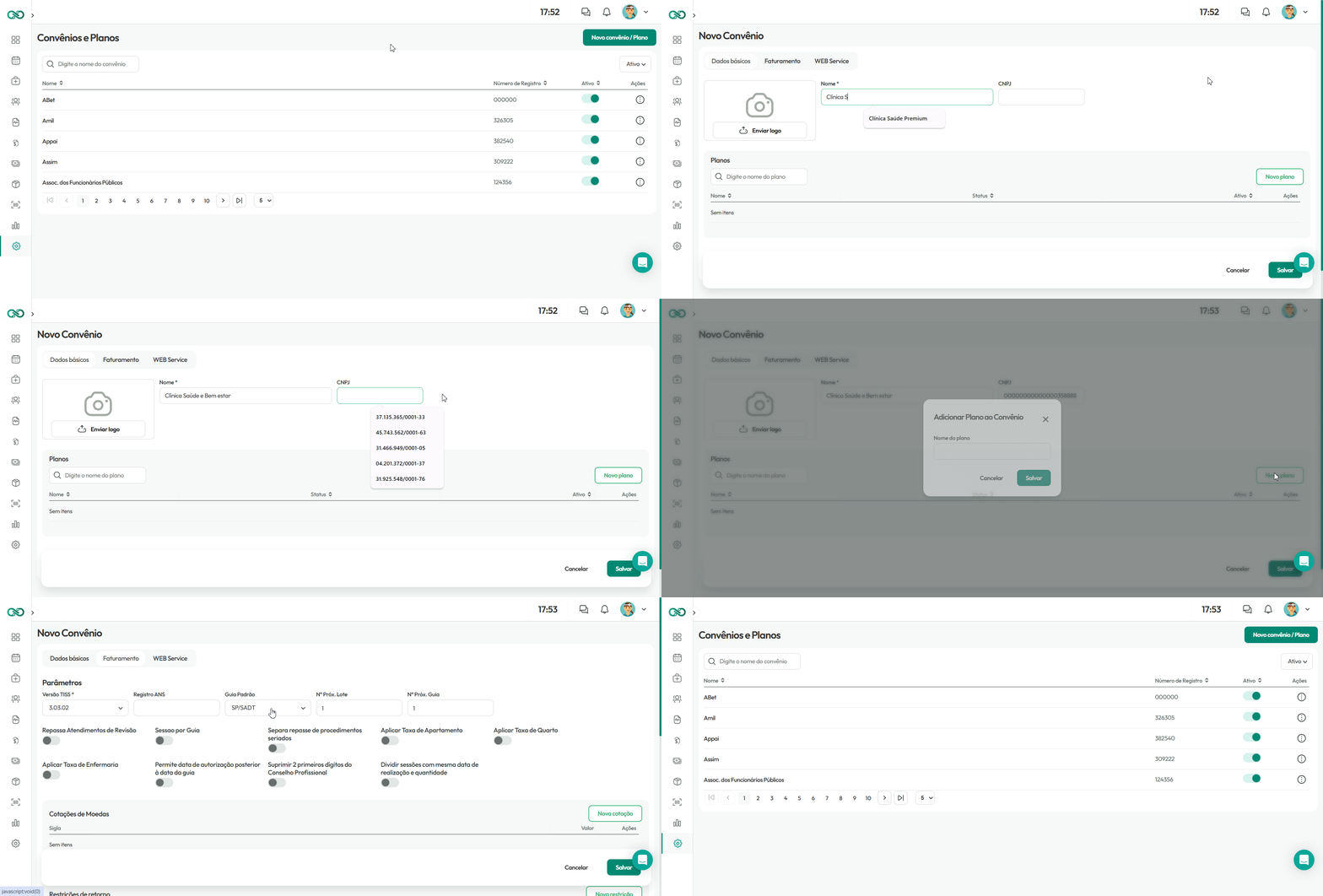
Realize o cadastro da operadora de saúde que fornecerá a cobertura médica para os pacientes.
Siga no módulo Configurações > Convênios e Planos > [Novo Convênio/Plano];
Preencha os campos necessários, como Nome, CNPJ e Plano. Na aba "Faturamento" preencha a Versão TISS e o Registro ANS;
Clique em [Salvar] para finalizar.

Módulo: Configurações (https://app.conclinica.com.br/configuracoes/profissionais-de-saude)
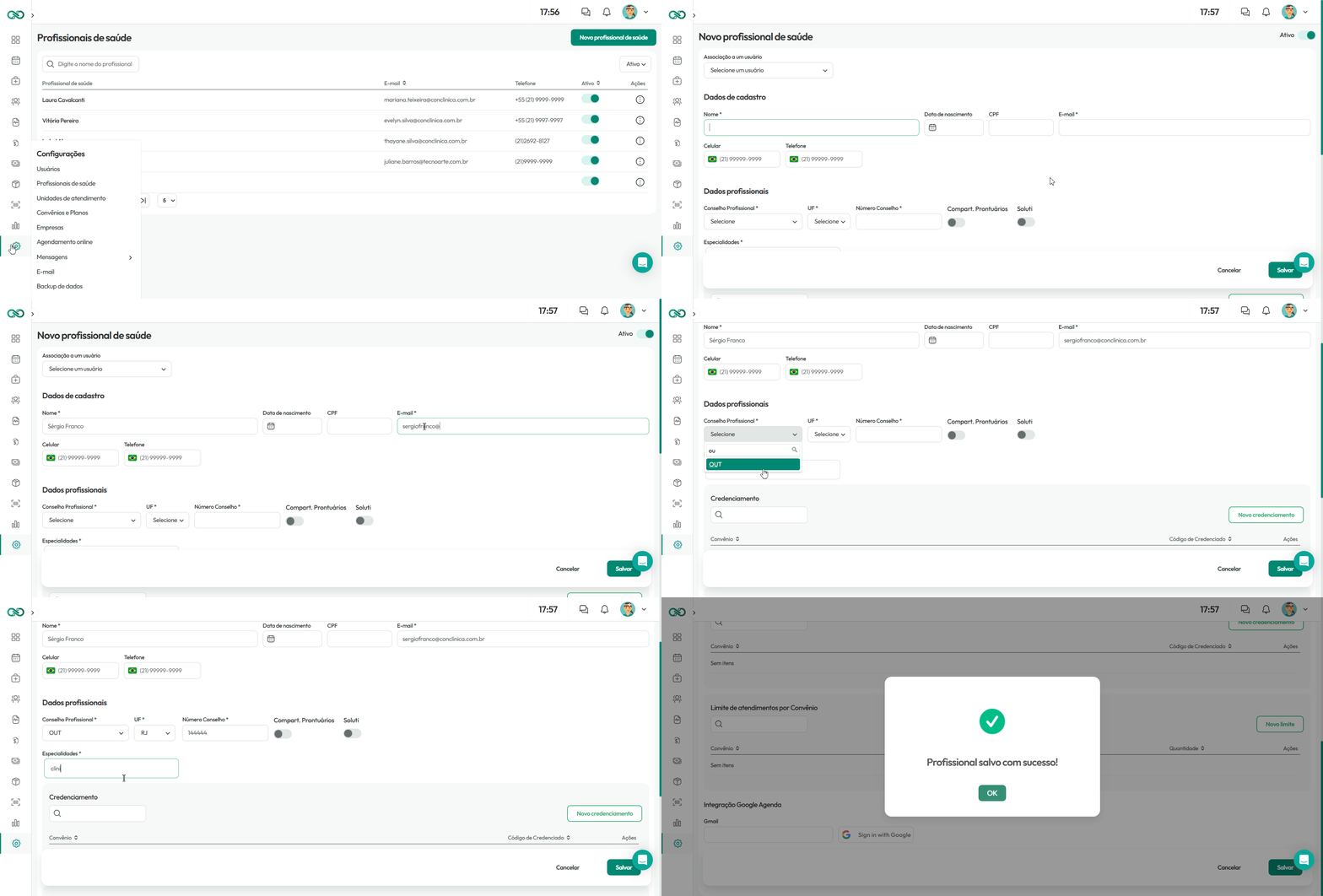
Crie o cadastro dos Profissionais que irão prestar os atendimentos.
Ainda no módulo Configurações, vá em Profissionais de Saúde > [Novo Profissional de Saúde];
Inclua as informações (dados) do profissional e ao finalizar clique em [Salvar].

Módulo: Faturamento (https://app.conclinica.com.br/faturamento/itens-faturaveis)
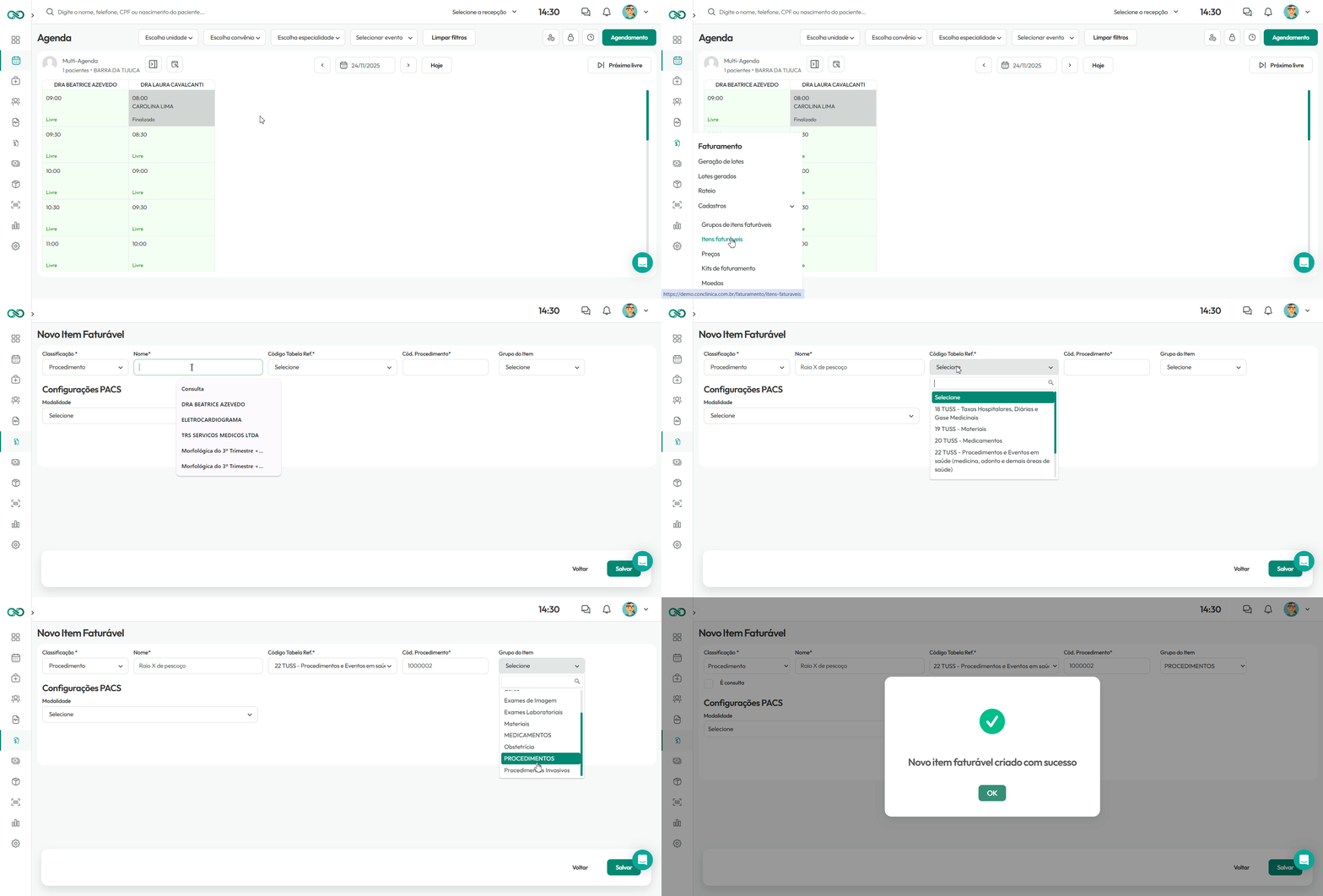
Inclua os serviços que possui na clínica ou consultório. Nessa etapa, deverá cadastrar os exames, procedimentos, sessões, tratamentos e até mesmo criar kits ou pacotes.
Seguindo no Faturamento > Cadastros > Itens Faturáveis > clique em [Novo Item Faturável];
Informe o serviço no campo Nome, a classificação, o código e o grupo para que possa registrar certinho futuramente a cada atendimento.
Após isso, é só [Salvar].

Módulo: Faturamento (https://app.conclinica.com.br/faturamento/precos)
Chegou a hora de precificar os serviços que atendem! Veja como inserir os preços nos itens de seus convênios.
Ainda em Faturamento > Cadastros > Preços > vá em [Novo Preço];
Selecione os campos obrigatórios, inclua o item cadastrado anteriormente, a vigência e o valor;
Por fim, clique em [Salvar].

Módulo: Pacientes (https://app.conclinica.com.br/pacientes)
OBS: Esta etapa é opcional. Se desejar, pode adicionar os pacientes agora seguindo as instruções abaixo. Se não, continue para a próxima fase.
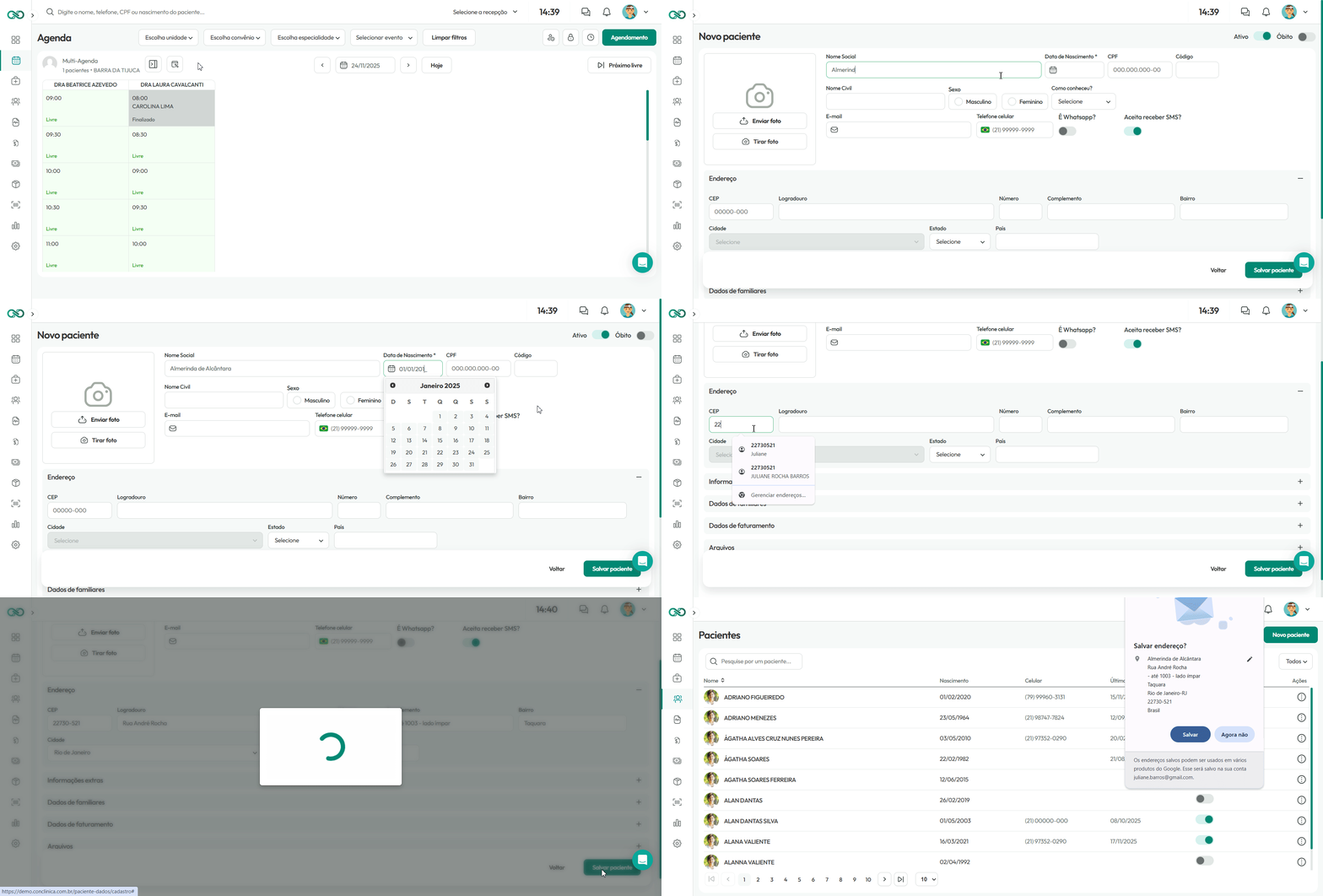
Cadastre seus pacientes com detalhes, incluindo informações pessoais, de contato, médicas e muito mais. Registre os dados essenciais para fins de registro, acompanhamento médico e da administração.
Siga em Pacientes > [Novo Paciente];
Adicione as informações pessoais necessárias do paciente e clique em [Salvar] para finalizar.

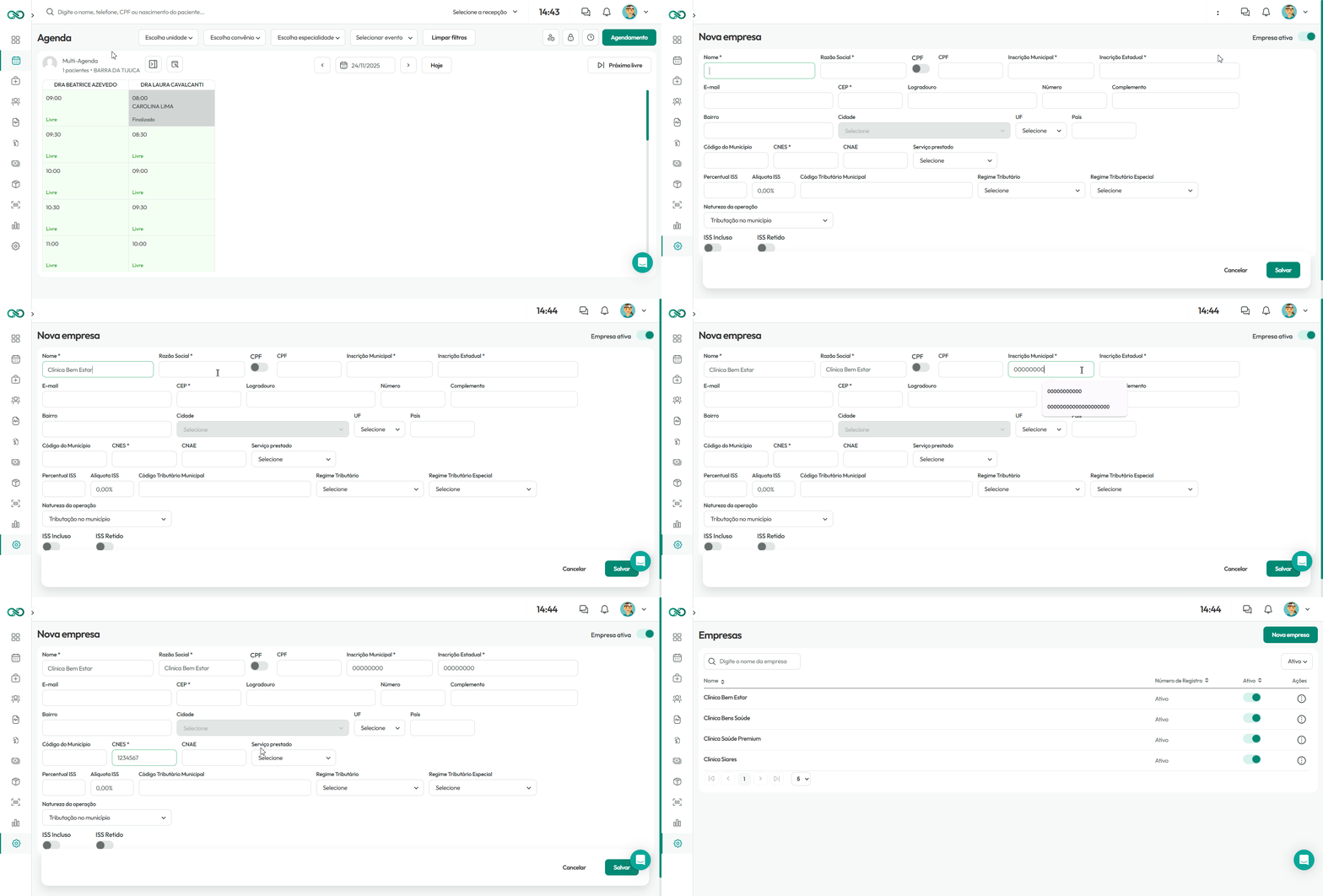
Módulo: Configurações (https://app.conclinica.com.br/configuracoes/empresas)
Crie ou edite as informações da empresa.
Caso possua alguma dúvida quanto ao preenchimento dos campos nessa tela, poderá entrar em contato diretamente com o escritório de contabilidade responsável por cuidar dessa parte da organização.
OBS: Se você realiza o faturamento para várias empresas, é importante cadastrar os dados como nome e o CNPJ de cada uma delas individualmente, assim conseguirá gerir as atividades de todas as suas empresas em um único lugar. Cadastre quantas forem necessárias, basta preencher novamente os campo para cada nova empresa.
Em Configurações > Empresas > vá em [Nova Empresa];
Preencha com os dados da organização e finalize clicando em [Salvar] ao final da página.
Prontinho! Todos os cadastros necessários para realizar o seu Faturamento foram criados e você já conseguirá faturar pela plataforma.
Ainda com dúvida? Entre em contato conosco pelo chat, clicando no botão
verde no canto inferior direito dessa página.
Veja também outras Funcionalidades disponíveis no Sistema Conclínica:
Gerando uma guia diretamente pelo Faturamento