Com o Teleatendimento do Conclínica, você cuida dos seus pacientes de onde estiver, com conforto e praticidade. Ofereça um atendimento de qualidade, mesmo à distância, mantendo o vínculo com seus pacientes e facilitando o dia a dia da sua rotina profissional. Tudo isso direto da plataforma, de forma simples e integrada!
1º Passo

Módulo: Configurações (https://app.conclinica.com.br/configuracoes/profissionais-de-saude)
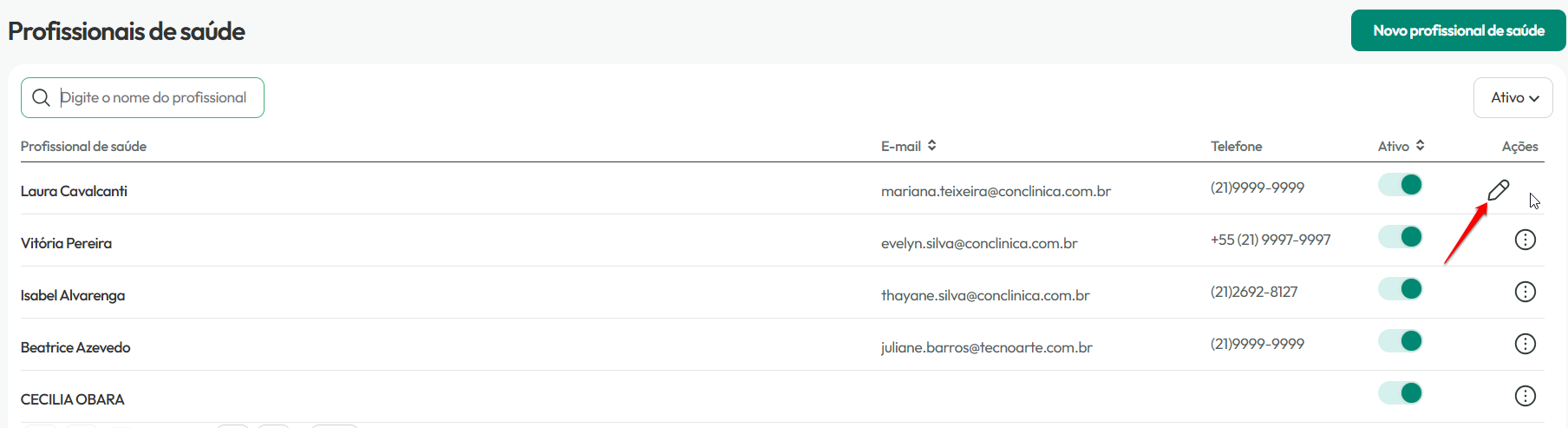
Comece editando o cadastro do Profissional de Saúde. Para isso, passe o mouse nos três pontinhos e clique no ícone de lápis ao lado do nome do profissional desejado:
Role até o final da página e, em Integração Google Agenda, insira o e-mail Gmail e senha do profissional. Em seguida, clique no botão Sign In with Google.
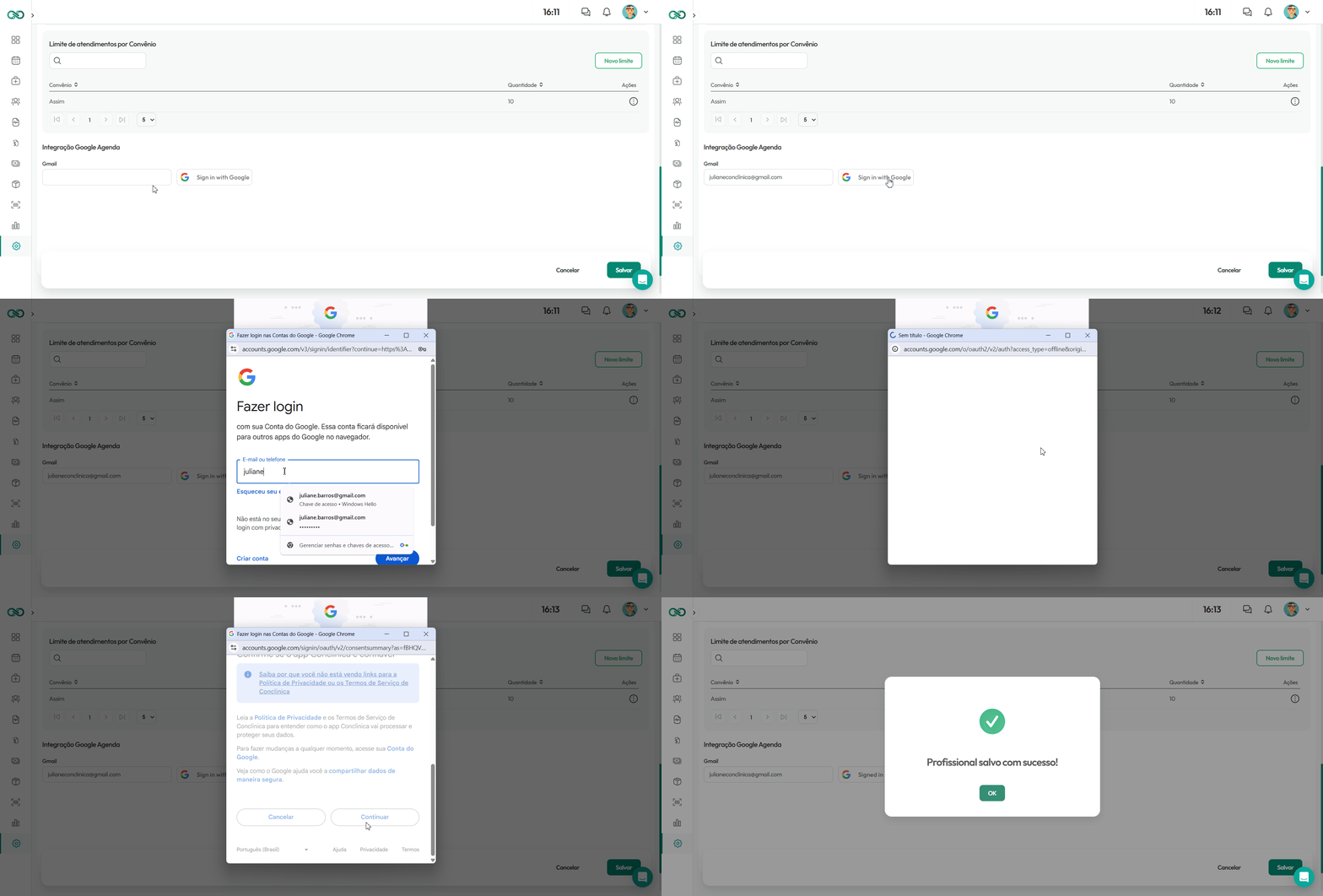
Após isso, aceite as autorizações necessárias de integração e ao final do cadastro clicar em [Salvar].
2º Passo

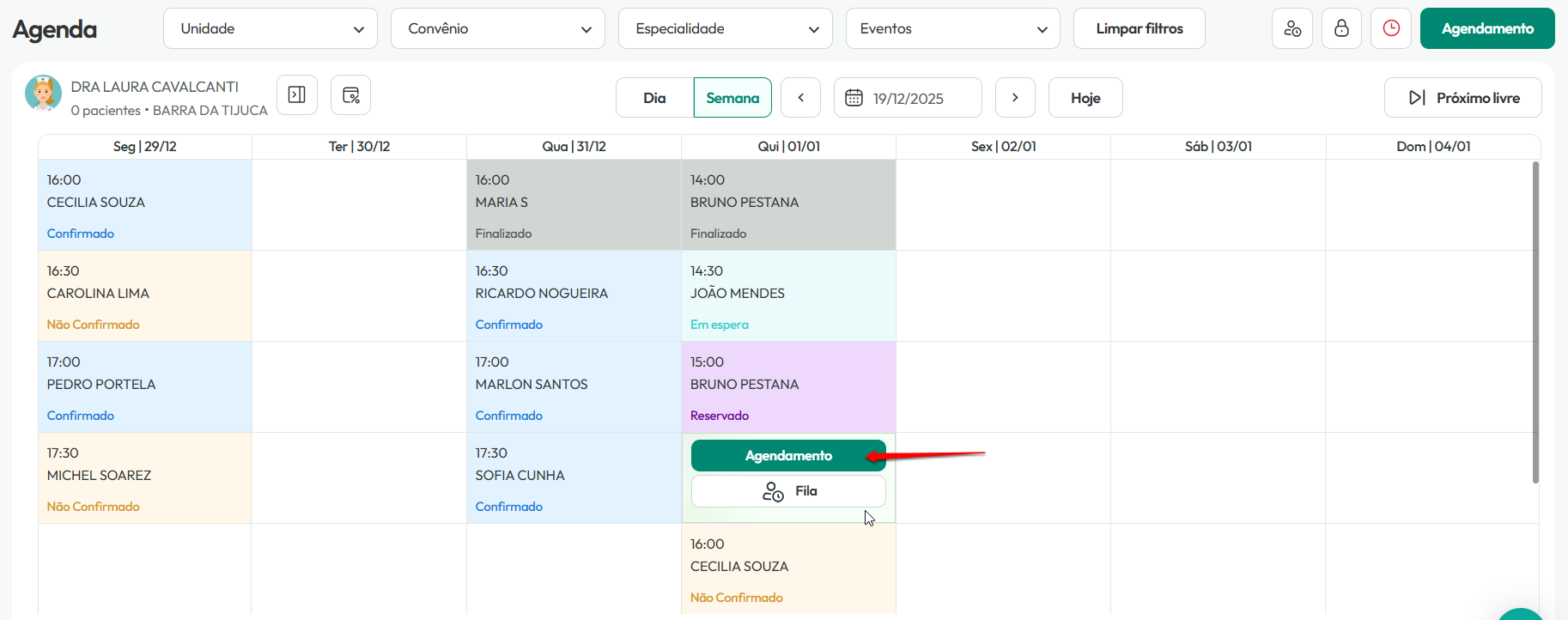
Comece clicando em [Agendamento], na tela inicial, no dia e horário desejado na agenda do profissional:
Preencha com os dados do paciente, os demais detalhes desse agendamento, ative a opção do Teleatendimento.
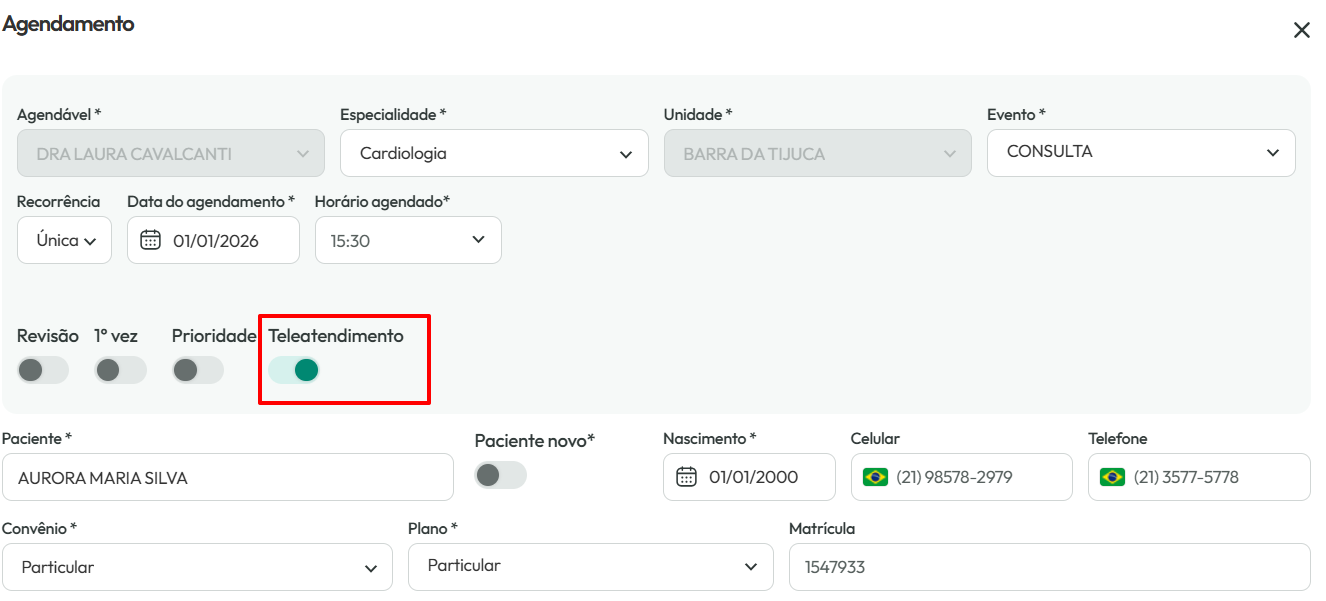
Clique em [Salvar agendamento].

Prontinho!
3º Passo

Módulo: Atendimento Médico (https://app.conclinica.com.br/atendimento-medico/pacientes-agendados)
Essa etapa é unicamente voltada para o Profissional de Saúde.
Chegou a hora de atender os pacientes através da Telemedicina aqui no Conclínica!
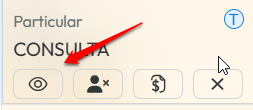
Passe o mouse em cima da marcação desejada e clique no ícone do olhinho para visualizar o prontuário do paciente:
Clique para [Iniciar Vídeochamada]:

Uma Nova Guia será aberta no seu navegador com o site do Google Meet. Permita o uso do Microfone e da Câmera para entrar na vídeochamada. Em seguida, aguarde o paciente para aceitá-lo na chamada.
Depois, retorne à guia do Conclínica.

Agora é só clicar em [Iniciar Atendimento]:

Por fim, após preencher o prontuário do paciente com as informações necessárias durante a consulta, é só [Finalizar Atendimento].
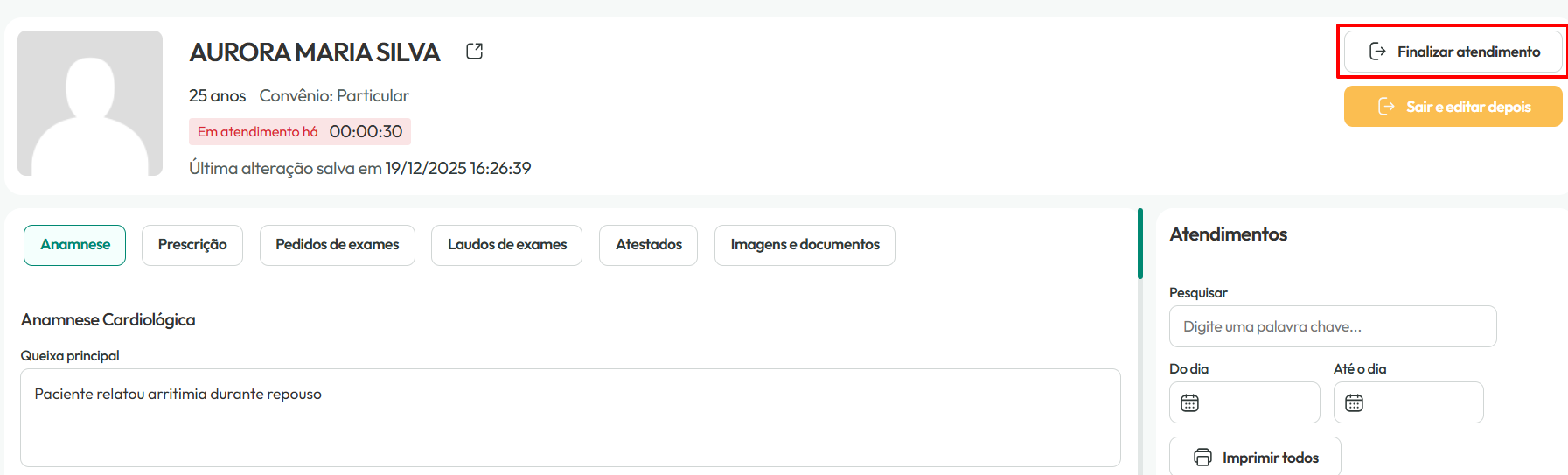
Prontinho! Seu atendimento foi finalizado com sucesso!
OBS:
Com o recurso Autosave, todas as informações inseridas em qualquer uma das seções serão salvas automaticamente.
Um prontuário, após ser finalizado, só poderá ser editado até às 23:59 do mesmo dia. Caso deseje inserir outras informações para este atendimento em outro dia, basta clicar em Sair e Editar Depois.
+ Bônus
Clique no botão abaixo:
Configure a Mensagem da Telemedicina
Ainda com dúvida? Entre em contato conosco pelo chat, clicando no botão
verde no canto inferior direito dessa página.