Deixar o prontuário com o seu jeito muda completamente a sua rotina no consultório. Ao configurar os campos e a estrutura de acordo com a sua especialidade, você reduz o tempo dedicado a tarefas administrativas, minimiza a ocorrência de falhas no registro e oferece uma atenção mais focada no paciente.
Acompanhe o passo a passo a seguir para organizar um modelo prático, seguro e adequado para o seu dia a dia:
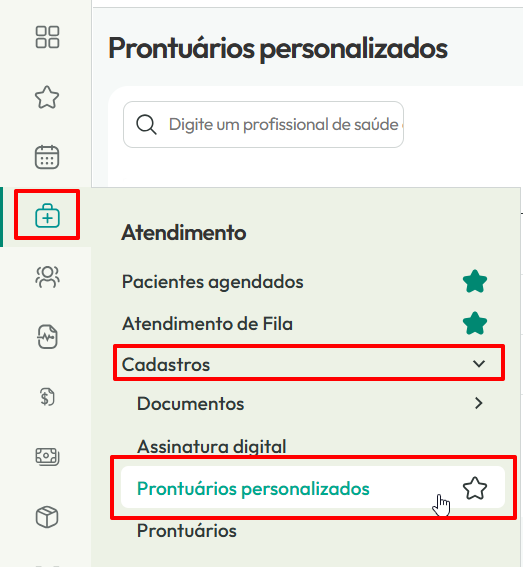
Acesse o módulo Atendimento > Cadastros > Prontuários personalizados.
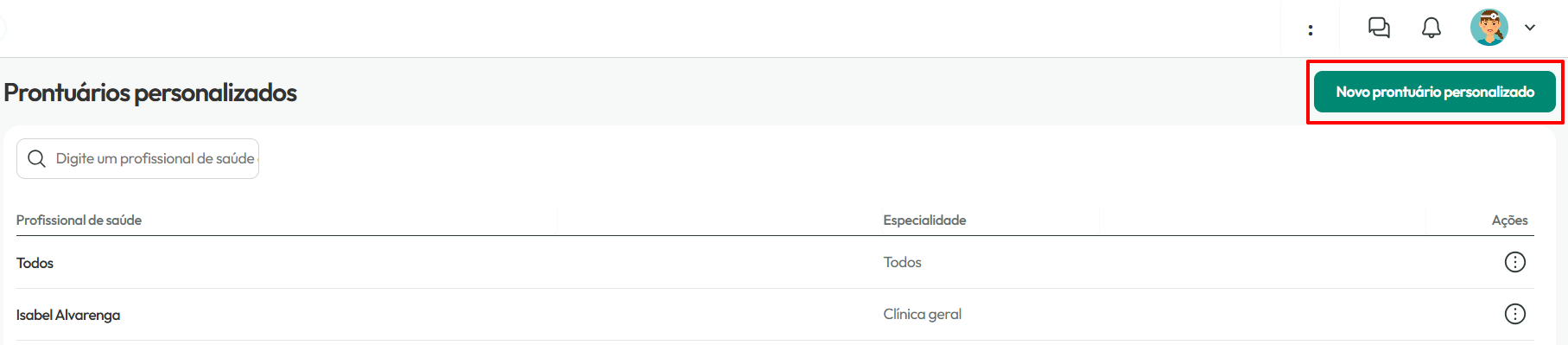
Clique em “Novo prontuário personalizado”.
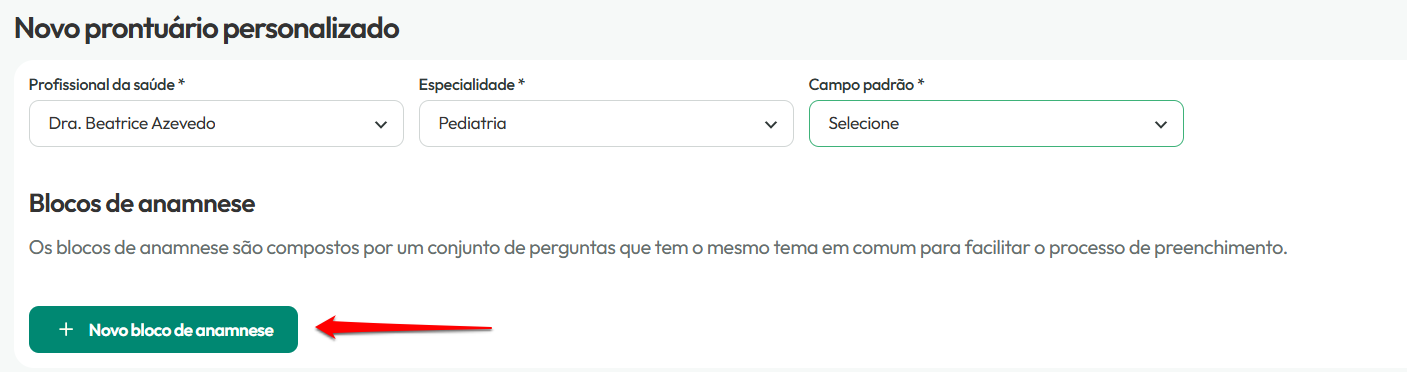
Preencha o campo de Profissional da saúde e para qual especialidade deseja criar o prontuário. Em seguida clique em “+Novo bloco de anamnese” para começar a montar o seu prontuário.
Com o primeiro bloco criado, você já pode adicionar os campos desejados.
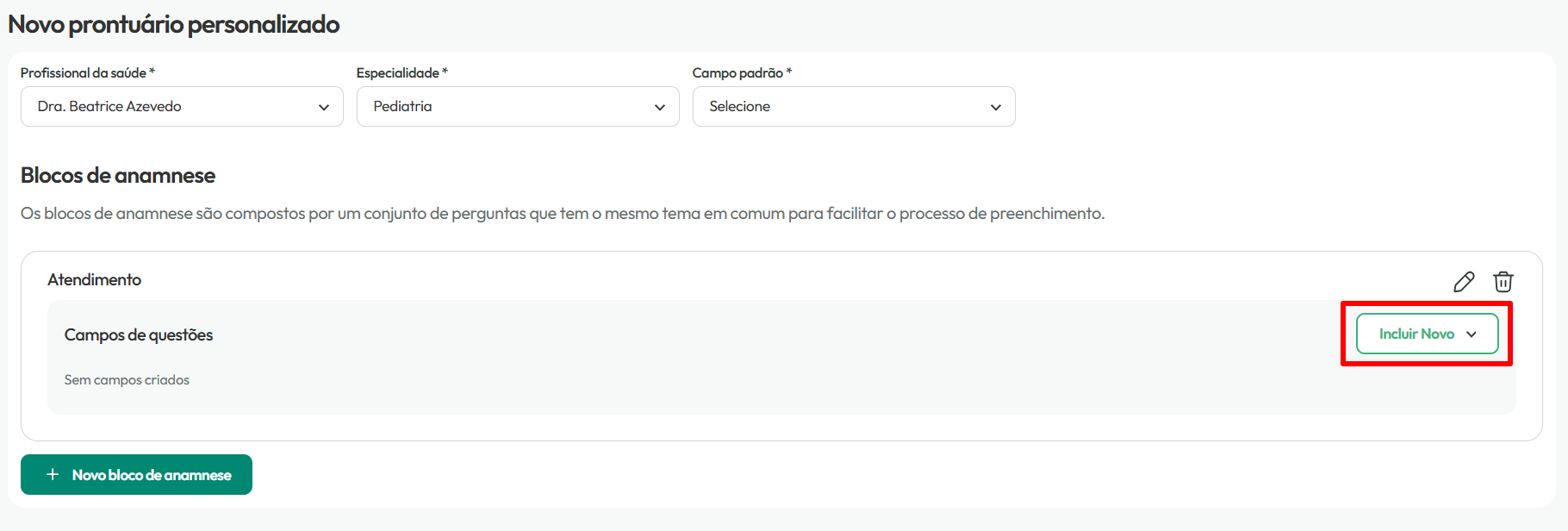
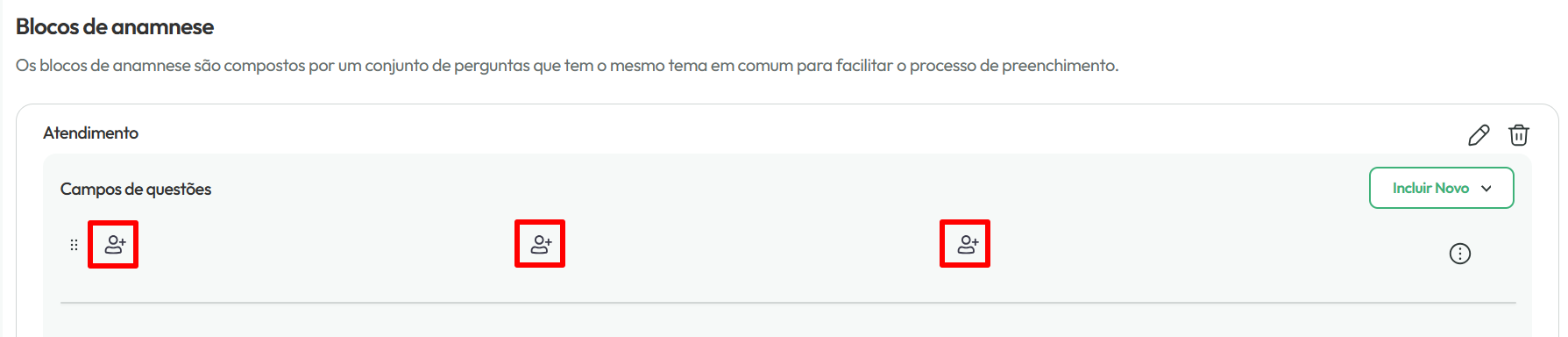
Selecione a opção “Área” para organizar um campo ao lado do outro, ou seja, na minha linha, informando a coluna de acordo com a quantidade de campos que deseja lado a lado. Por exemplo, caso deseje 3 campos, a quantidade de coluna será “3”.
Nesse momento, você vai nomear os campos clicando individualmente nos ícones de pessoa.
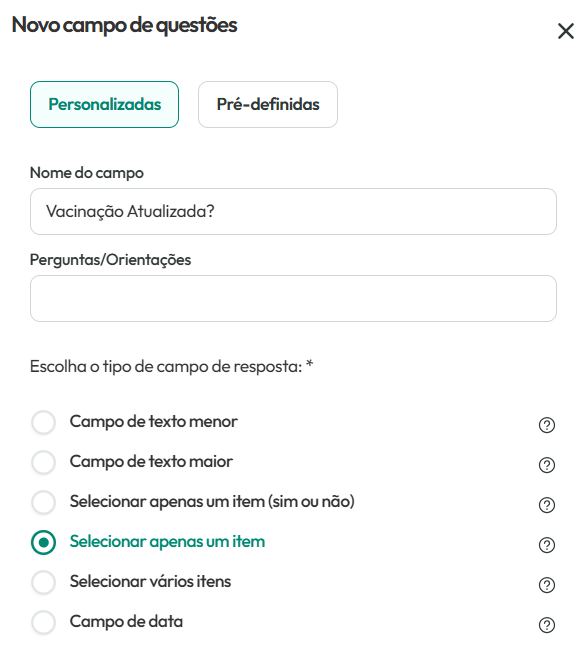
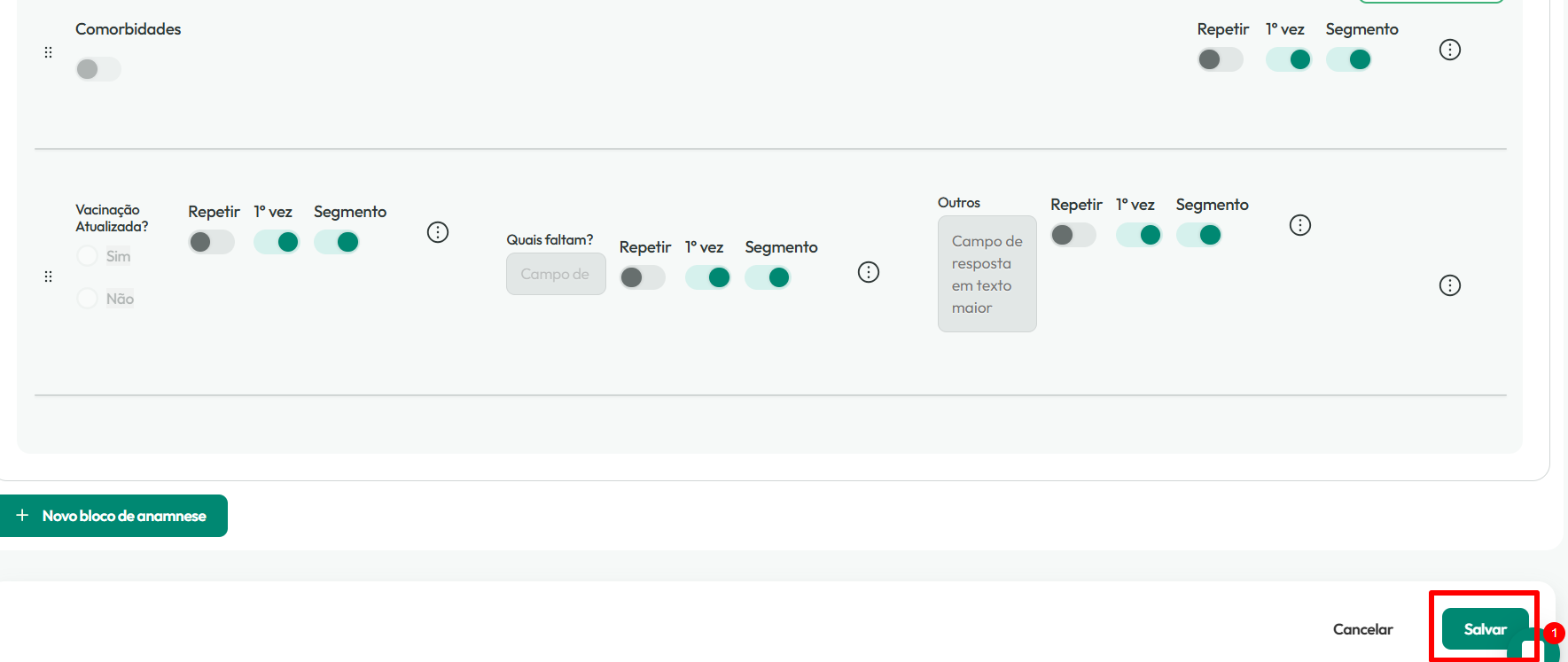
O que significa as flags “Repetir”, “1ª vez” e “Segmento”?
Ative a opção “Repetir” para que a informação preenchida nesse campo exiba em todos os próximos atendimentos realizados com aquele paciente. Ou seja, se você quer ter sempre no seu prontuário tudo o que anotou no campo História Patológica Pregressa (HPP) e apenas ir adicionando novas informações, ative essa opção ao lado do campo.
Ative a opção “1ª vez” para que o campo só seja exibido no 1º atendimento com o paciente. Por exemplo, a informação se o parto da criança foi espontâneo, induzido ou cesárea eletiva só é necessária uma vez, essa informação não irá mudar de acordo com os atendimentos. Logo, o campo sobre o parto poderá estar ativo somente com a opção 1ª vez.
Ative a opção “Segmento” nos campos que devem estar disponíveis para anotações em todos os atendimentos após o primeiro atendimento do paciente no sistema. Esses são os campos indispensáveis para todos os atendimentos.
Selecione o Campo Padrão após inserir os campos que deseja ter em seu prontuário.

Após incluir todos os campos que deseja utilizar, clique em “Salvar” ao final da página.
Prontinho! 🎉 Agora você já tem o seu prontuário personalizado disponível para atendimento. Está tudo certo para começar a atender, saiba em nosso passo a passo Como iniciar atendimento no Conclínica.
Ainda com dúvida? Entre em contato conosco pelo chat, clicando no botão verde no canto inferior direito dessa página.